Tutorials • Webuzo
Extra domeinen toevoegen in het Webuzo-paneel
Leer hoe u een extra domein toevoegt in het Webuzo-paneel. Volg de eenvoudige stappen om domeinen en subdomeinen efficiënt te beheren.
4
Zichten 1818Bijgewerkt 1 anGepubliceerd op 14/09/2017door Alexandru R.
Inleiding
- In deze tutorial laten we zien hoe je een extra domein kunt toevoegen of beheren in het Webuzo-beheerpaneel.
Vereisten
- een Webuzo-account
Stappen
- Na het inloggen op het Webuzo beheerpaneel gaan we naar de Sectie Domein en klikken we op Domein Toevoegen.

- Na het openen van "Domein toevoegen" zal het onderstaande venster verschijnen en zullen we in staat zijn om domeinen en subdomeinen toe te voegen door het formulier in te vullen.
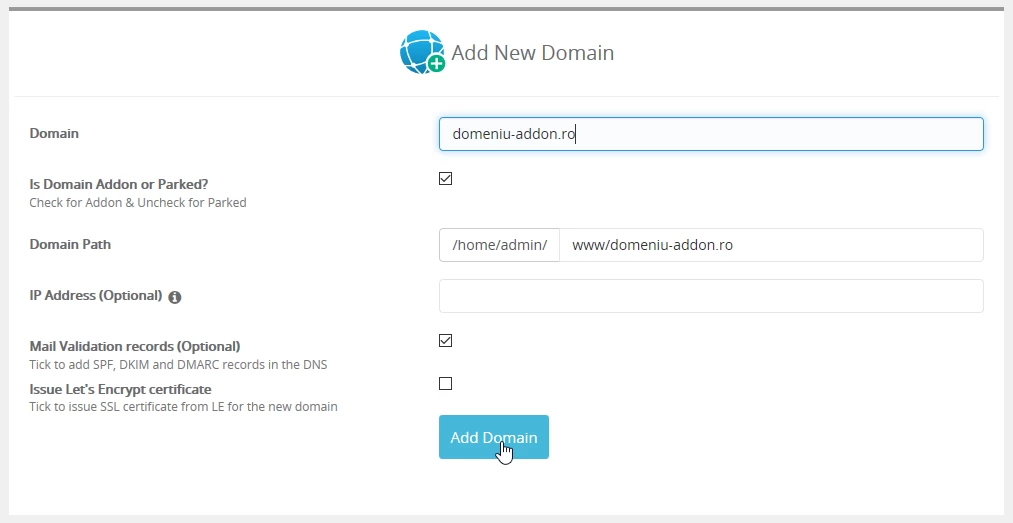
We zullen elk veld zorgvuldig invullen in de volgende volgorde:
- In het Domein veld, zullen we de naam van het domein of subdomein invoeren dat we aan het hostingaccount willen toevoegen.
- Is Domein Addon of Geparkeerd? We laten het aangevinkt om als een extra domein te fungeren. Let op dit veld, als het niet aangevinkt is, zal het domein of subdomein als Geparkeerd worden toegevoegd.
- In Domeinpad stellen we de domeinlocatie in.
- Het IP-adres (Optioneel) veld zal worden gebruikt in het geval dat de server meerdere dedicated IP's heeft; we vullen dan het gewenste IP in en wijzen dit toe aan onze domeinnaam of subdomein. Als het leeg wordt gelaten, wordt het hoofdpunt van de hostingaccount automatisch toegewezen.
- Bij Mail Validatie records (Optioneel) controleren we om de DNS records voor e-mail DKIM en SPF te genereren, die nodig zijn voor de goede werking van de e-mailservice.
- De laatste optie Probleem Let's Encrypt certificaat is alleen functioneel met de volledige versie van het Webuzo-paneel (Als je de gratis versie van het Webuzo-bedieningspaneel gebruikt, zal deze functie geen effect hebben!)
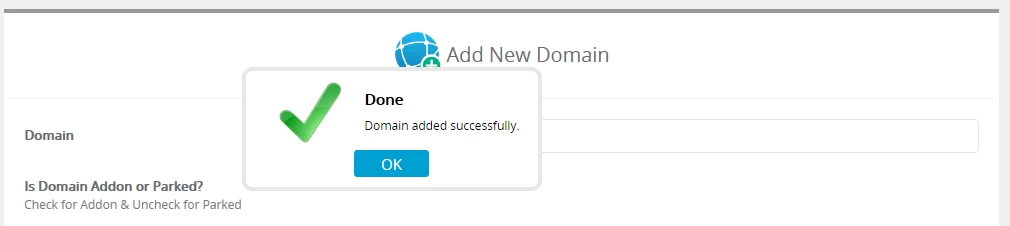
Direct na het invullen van de velden drukken we op de knop hieronder Domein Toevoegen en wachten we op de weergave van de bevestigingspop-up die hieronder is geïllustreerd.