Tutorials • Webuzo
Een FTP-account toevoegen in het Webuzo-beheer paneel
Deze tutorial legt de stappen uit die nodig zijn om een nieuw FTP-account toe te voegen in het Webuzo-beheerderpaneel.
Zichten 1016Bijgewerkt 1 anGepubliceerd op 26/06/2017door Florin P.
Inleiding
Deze tutorial legt de stappen uit die nodig zijn om een nieuw FTP-account toe te voegen in het Webuzo-beheerpaneel.
Eisen
- Webuzo-accountbeheergegevens
Stappen
- Na het inloggen op het Webuzo-paneel gaan we naar de FTP-sectie.

- Door te klikken op Add FTP Account, opent er een nieuwe pagina waar we een nieuw FTP-account kunnen toevoegen.
- Hier zullen we de volgende velden toevoegen: de FTP-gebruiker, in ons geval is de gebruiker hostico, het gewenste wachtwoord dat in beide velden moet worden ingevoerd, de toegewezen ruimte voor de gebruiker of de bestaande beschikbare ruimte (Quota - onbeperkt) of we specificeren de gewenste ruimte (de grootte in MB voor de gewenste ruimte) en in het laatste veld de directory waar de gebruiker van het FTP-account toegang toe zal hebben.
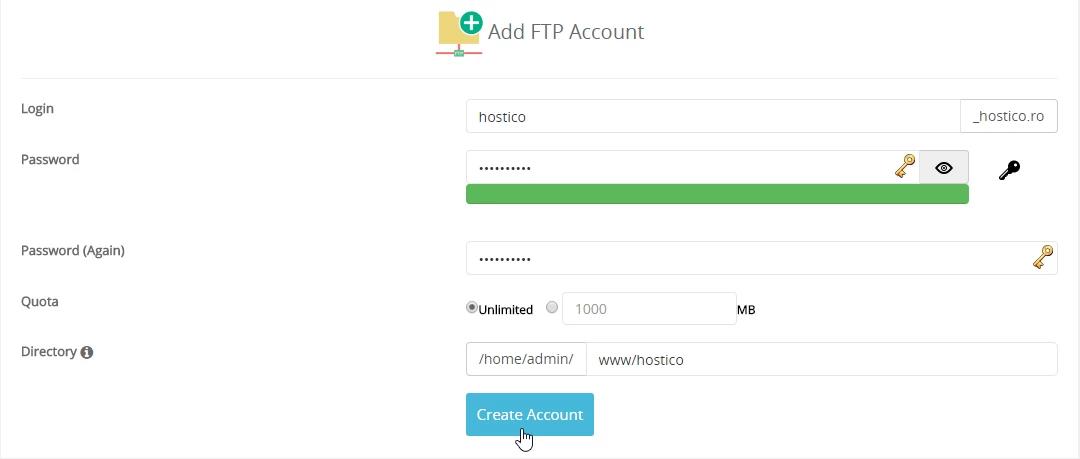
- We raden aan om een wachtwoord van minstens 10 tekens te gebruiken dat zowel hoofdletters ABC als kleine letters abc, cijfers 0123456 en speciale tekens (*, ?, +, #) bevat. Nadat u het wachtwoord hebt ingevoerd, verandert de balk eronder van kleur op basis van hoe veilig het gekozen wachtwoord is. De rode kleur staat voor een wachtwoord met lage beveiliging, oranje geeft gemiddelde beveiliging aan en groen staat voor een wachtwoord met hoge beveiliging.
- We hebben ook de mogelijkheid om automatisch een wachtwoord te genereren door op de knop
 te klikken, en klik op het symbool
  om het wachtwoord te bekijken.
 - De voltooiing van deze operatie zal worden gedaan door op de knop Account Aanmaken te klikken
- Om een bestaand FTP-account te wijzigen, gaan we naar Beheer FTP, en hier kunnen we het wachtwoord van het FTP-account wijzigen door op het symbool te klikken
 . de toegewezen ruimte (quota) te bewerken door op de knop
  te klikken.