Tutorials • ISPConfig
Het toevoegen van een FTP-account in het ISPConfig-controlepaneel.
Deze tutorial legt de stappen uit die nodig zijn om een nieuw FTP-account toe te voegen in het ISPConfig-beheerpaneel, waarmee je bestanden naar de server kunt uploaden.
Zichten 1498Bijgewerkt 1 anGepubliceerd op 28/11/2022door Ştefan T.
Inleiding
- Het ISPConfig bedieningspaneel staat de toevoeging toe van een onbeperkt aantal FTP-accounts die zijn gekoppeld aan de domeinen die zijn toegevoegd aan de hosting in het menu Websites;
- Met behulp van deze accounts kunt u bestanden, archieven en alles wat nodig is voor de site uploaden;
Eisen
- De administratiedetails van het ISPConfig-paneel ontvangen in de e-mail inbox die is gekoppeld aan het Hostico-account toen de VPS werd geactiveerd.
Stappen om te volgen
- Ten eerste zullen we verbinding maken met het ISPConfig bedieningspaneel via een van de toegangsadressen: https://SERVERNAME:10200 of https://SERVER_IP:10200 of https://DOMAIN.XX:10200;
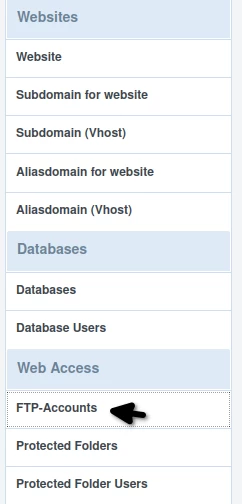
- Na het inloggen op het paneel klikken we op de Sites knop in de navigatiebalk, en vervolgens klikken we op FTP-Accounts in de Webtoegang categorie
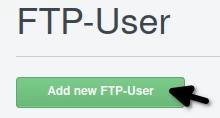
Op de volgende pagina, wordt er op de knop "Voeg nieuwe FTP-gebruiker toe" geklikt
- In de pagina die zal openen, zullen we de gegevens als volgt invullen:
- Website: Het domein waaraan het FTP-account zal worden gekoppeld;
- Username: Een gebruikersnaam. Dit wordt automatisch voorafgegaan door "administrator". Uit het voorbeeld in de afbeelding hieronder zal de ftp-gebruiker "administratorhostico" zijn;
- Password en Repeat Password: We zullen het wachtwoord voor het FTP-account invoeren, hetzij handmatig, hetzij met de knop aan de rechterkant "Generate Password";
- Hardisk-Quota: De schijfruimte toegewezen aan het FTP-account. Het wordt aangeraden om de waarde "-1" in te stellen, om onbeperkte ruimte toe te wijzen;
- Active: Laat het aangevinkt voor het activeren van het FTP-account.
Daarna klikken we op de knop "Save" rechtsonder.
Vanaf dit punt zal het FTP-account worden aangemaakt en toegankelijk zijn via een FTP-client zoals FileZilla. Op de volgende link kunt u een tutorial vinden dat het gebruik van de FTP-client FileZilla illustreert Toegang tot bestanden met FileZilla.