Een domein verbinden met het Shopify-platform
Leer hoe u een domein verbindt met Shopify, inclusief stappen voor het wijzigen van de DNS-records en het verifiëren van de domeineigendom.
Inleiding
- In deze tutorial laten we je zien hoe je een domein verbindt met het Shopify-platform.
Vereisten
- Toegang tot het cPanel-account.
- Instellingen voor het verbinden met Shopify
Stappen
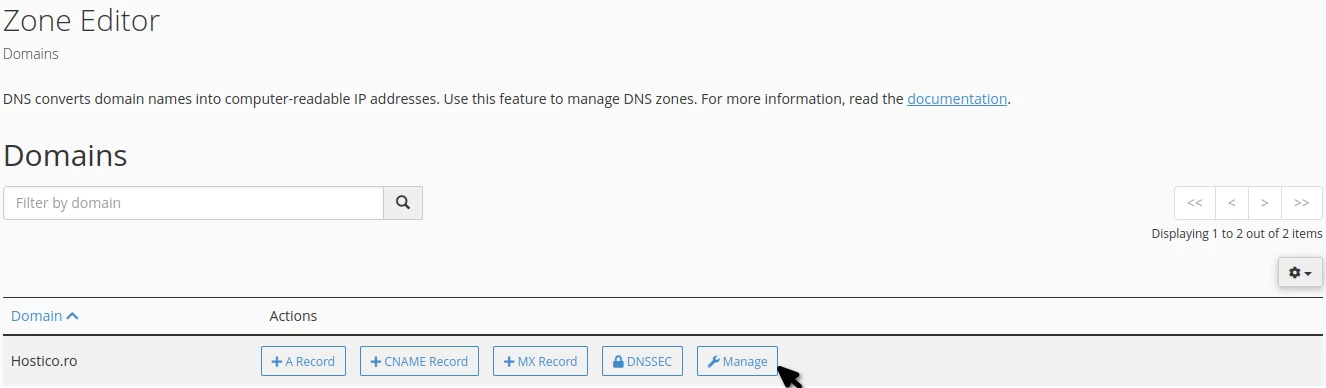
- Log in op uw cPanel-account, ga naar de sectie Domeinen en klik op Zone Editor.

Klik op Beheren voor het domein dat je wilt verbinden met Shopify.
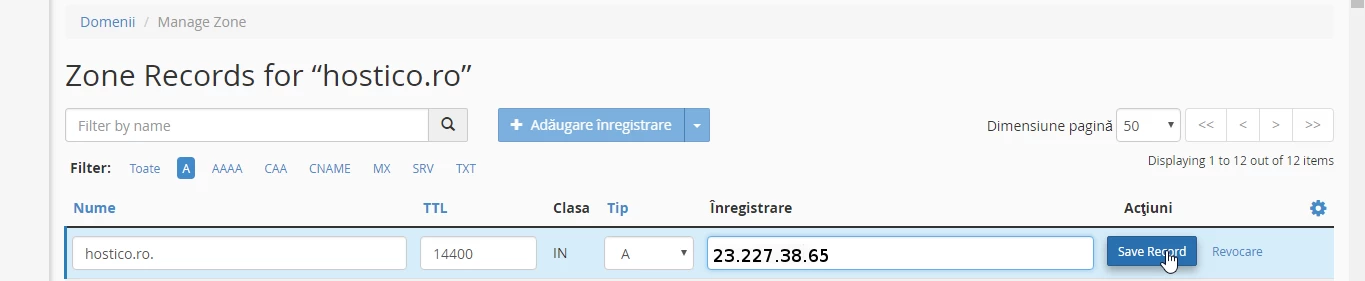
- Op de nieuwe pagina, bij Filter, selecteer A voor het weergeven van A-records.
- Wijzig het IP-adres van de A-record voor het gewenste domein met het IP-adres dat door Shopify is verstrekt. Bijvoorbeeld, het IP-adres kan 23.227.38.65 zijn.
- Sla de wijzigingen op door te klikken op Record Opslaan.
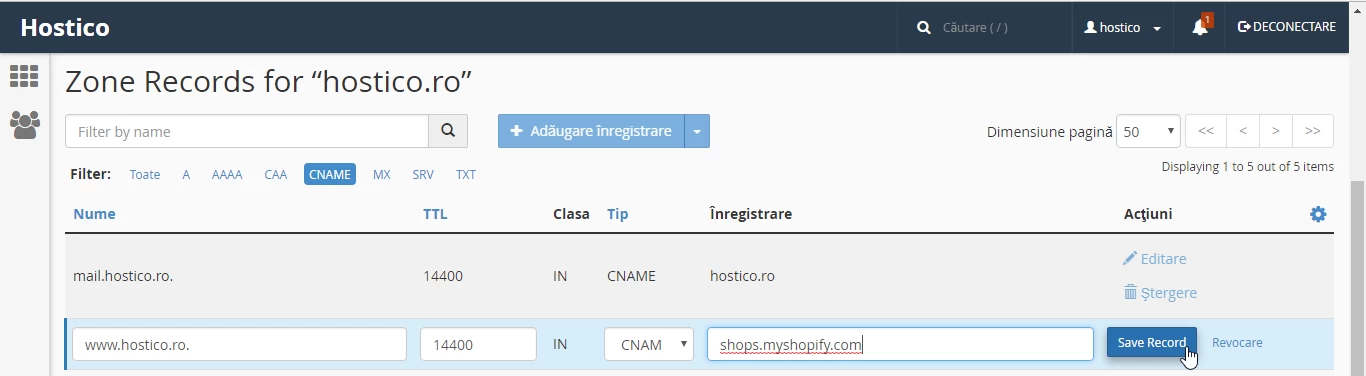
- Wijzig de CNAME registratie voor uw www domein zodat deze verwijst naar shops.myshopify.com (het adres kan variëren).
- Bij Filter, selecteer CNAME om de CNAME-records weer te geven.
- Om ervoor te zorgen dat e-mail blijft werken op onze server, is het nodig om de mail registratie van CNAME naar A te wijzigen, gebruikmakend van het IP-adres van de shared server of de dedicated account.


Shopify introduce nog twee benodigde registraties: één voor het toevoegen van een IPv6-adres en een andere voor het verifiëren van de domeinhouder. We zullen ze als volgt toevoegen:
De IPv6-adres toevoegen aan de DNS-zone:
2620:0127:f00f:5::

Toevoegen van de TXT-registratie voor de verificatie van de domeineigenaar:
Ga naar de Shopify-beheerpagina, klik op Instellingen > Domeinen.
Klik op Bestaande domein verbinden.
Voer het domein in (bijvoorbeeld hostico.ro), en klik vervolgens op Volgende.
Een melding vraagt u om het domein te verifiëren door een TXT-record aan te maken in de DNS-instellingen.
In de sectie Domeinnaam eigendom verificatie, kopieer de unieke waarde van het TXT-record. Als u een subdomein verbindt, voeg dan een underscore en de naam van het subdomein toe aan de naam van het TXT-record (bijvoorbeeld shopify_verification_shop voor shop.hostico.ro).

Ga terug naar de Shopify-interface en klik op Verbinding controleren. Als de controle succesvol is, verschijnt het domein als verbonden op de pagina Domeinen.
- De verificatie van het domein kan tot 48 uur duren. Na verificatie zal uw domein als verbonden in Shopify worden weergegeven.