Tutorials • Apps
Toegang tot bestanden met de FTP-client FileZilla
Leer hoe u bestanden op de FTP-server kunt openen met de FileZilla-client. Volg de eenvoudige stappen voor een effectieve verbinding en configuratie.
6
Zichten 5137Bijgewerkt 2 aniGepubliceerd op 23/05/2018door Cătălin A.
Inleiding
- Alle hostingpakketten, of het nu VPS of shared (beheerd door Hostico) zijn, bieden de mogelijkheid om verbinding te maken met de FTP server, met behulp van een applicatie zoals: FileZilla, TotalCommander, WinSCP, enz.
- Deze tutorial zal de stappen presenteren die nodig zijn om verbinding te maken met de FTP-client FileZilla.
Eisen
- We hebben de FTP inloggegevens nodig:
- U kunt de cPanel of Webuzo inloggegevens gebruiken om toegang te krijgen tot alle bestanden op de hosting. Alternatief kunt u gebruikers handmatig aanmaken (met volledige of beperkte toegang) in het controlepaneel. - Het FTP-serveradres, dat kan zijn: het domein, ftp.domein.tld, de hostname van de server of het IP-adres van het hostingaccount.
Stappen
- De eenvoudigste manier om verbinding te maken via FileZilla is via de QuickConnect-functie, aan de bovenkant van de applicatie. In de velden zullen we invoeren:
-Host: het domein, ftp.domein.tld, de hostnaam van de server of het IP-adres van het hostingaccount.
-Username: de FTP-gebruiker.
-Password: het wachtwoord van de FTP-gebruiker. - Na het invoeren van deze gegevens klikken we op de knop QuickConnect. Optioneel, om bepaalde problemen te voorkomen, kunnen we ook de poort specificeren: 21.

- Het is mogelijk dat we in sommige gevallen een waarschuwing krijgen met betrekking tot het beveiligingscertificaat. We accepteren het certificaat door de optie "Altijd certificaat vertrouwen in toekomstige sessies" aan te vinken, en vervolgens op de knop OK te klikken.
- Als alles zonder fouten is verlopen, worden we begroet met het bericht: "Directory listing of '/' successful", en worden de mappen en bestanden van de hosting in de applicatie geladen.
- In het geval dat we diverse fouten ontvangen, zullen we overgaan op de handmatige configuratie van een verbinding. In de rechterbovenhoek klikken we op de knop Open Site Manager

- We zullen op de Nieuwe Site knop klikken en de sessie een naam geven.
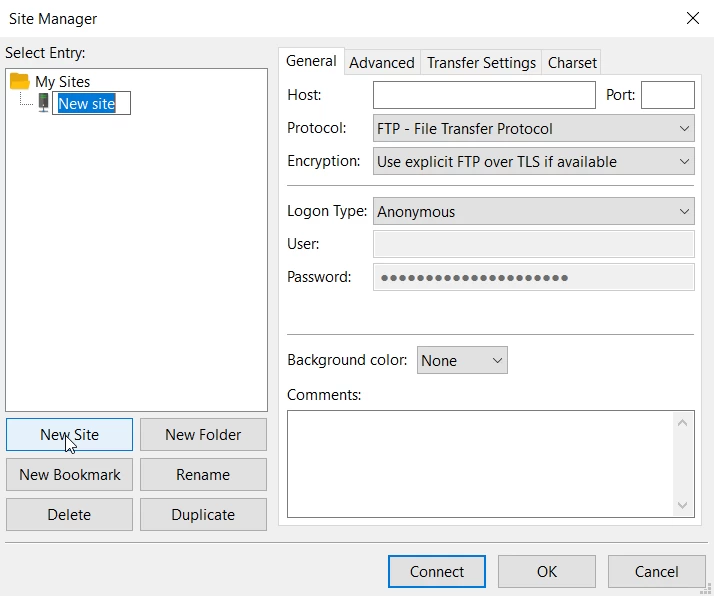
- In dit venster vullen we de velden als volgt in:
-Host: domein, ftp.domein.tld, de hostname van de server of het IP-adres van het hostingaccount.
-Poort: 21
-Protocol: FTP - File Transfer Protocol.
-Versleuteling: Gebruik expliciete FTP over TLS indien beschikbaar.
-Aanmeldtype: Normaal.
-Gebruiker: de FTP-gebruiker.
-Wachtwoord: het wachtwoord van de FTP-gebruiker.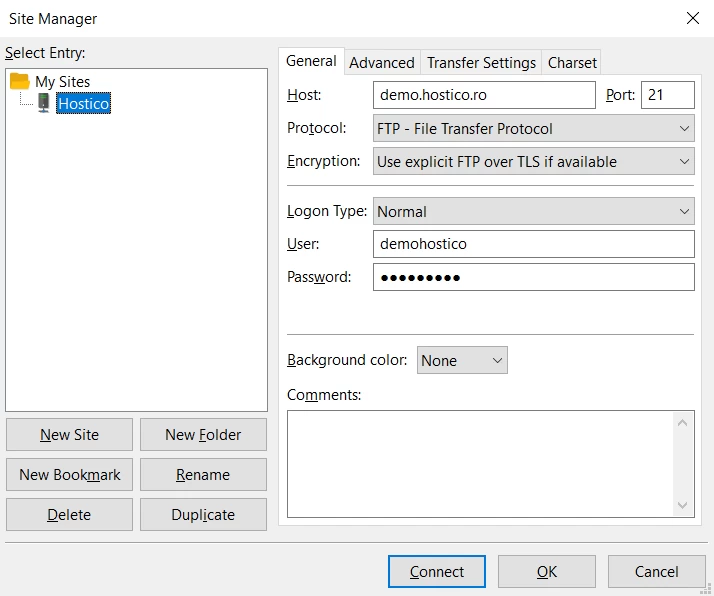
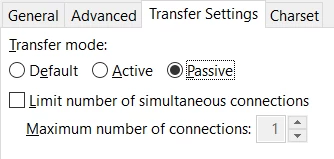
- Vervolgens klikken we op het tabblad Transfer Settings. Om bepaalde fouten te voorkomen, is het aan te raden om de optie Passive aan te vinken in het veld Transfer Mode.
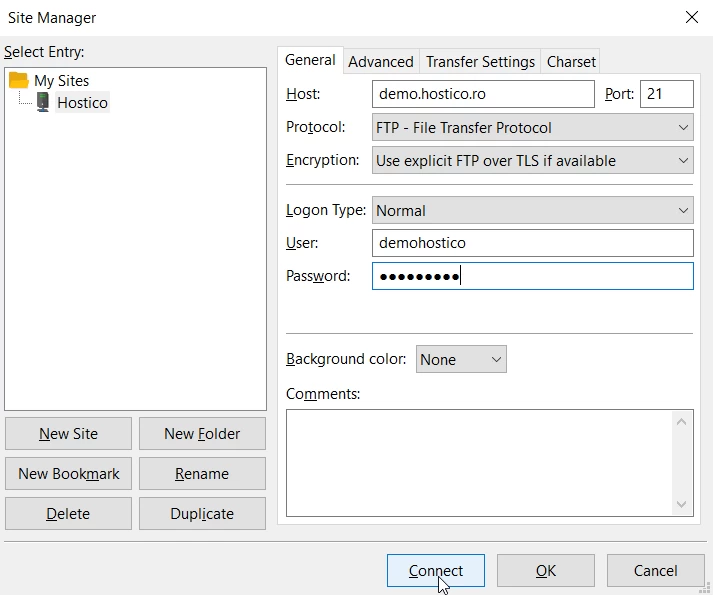
- Eindelijk klikken we op de knop Connect.
- Het is mogelijk dat we in sommige gevallen een waarschuwing ontvangen met betrekking tot het beveiligingscertificaat. We accepteren het certificaat door de optie "Altijd het certificaat in toekomstige sessies vertrouwen" aan te vinken en vervolgens op de knop OK te klikken.
- Als alles zonder fouten is verlopen, zullen we verwelkomd worden door het bericht: "Directory listing of '/' successful", en in de applicatie zullen de mappen en bestanden op de hosting worden geladen.
- Deze sessie zal opgeslagen blijven zodat deze in de toekomst kan worden gebruikt. We kunnen deze openen door op de pijl aan de rechterkant Open Site Manager te klikken.
Opmerking: In het geval dat de verbinding niet werkt in de Passive-modus - kunnen we op elk moment de instellingen aanpassen en de Active-modus instellen.