Tutorials • Apps
Instellen van machtigingen op bestanden en mappen met FileZilla
In dit artikel zullen we de stappen presenteren die nodig zijn om de machtigingen op bestanden en mappen op hosting te wijzigen.
Zichten 1803Bijgewerkt 2 aniGepubliceerd op 12/09/2018door Sebastian S.
Inleiding
- Er kunnen situaties zijn waarin we de machtigingen voor de bestanden of mappen op de hosting moeten wijzigen. Dit kan nodig zijn als een applicatie of een website erom vraagt, als we de toegang tot een bestand of map willen blokkeren of beperken, enzovoort. Machtigingen kunnen op twee manieren worden gewijzigd: ofwel door een FTP-client te gebruiken of door de bestandsbeheerder te gebruiken die door het controlepaneel wordt geleverd. In deze tutorial zullen we de FTP-methode met FileZilla presenteren.
Vereisten
- Geïnstalleerde FTP-client FileZilla.
- FTP inloggegevens, beschikbaar in de e-mail met de administratie-informatie.
Stappen
- We moeten verbinding maken met de hosting via FileZilla. Een tutorial met gedetailleerde stappen is te vinden op de volgende link Bestanden verbinden met de FTP-client FileZilla
- Eenmaal verbonden met de hosting, worden de bestanden weergegeven in het vak rechts onderaan. Om de machtigingen te veranderen, navigeren we naar de gewenste map of bestand, klikken met de rechtermuisknop en selecteren vervolgens Bestandsmachtigingen...
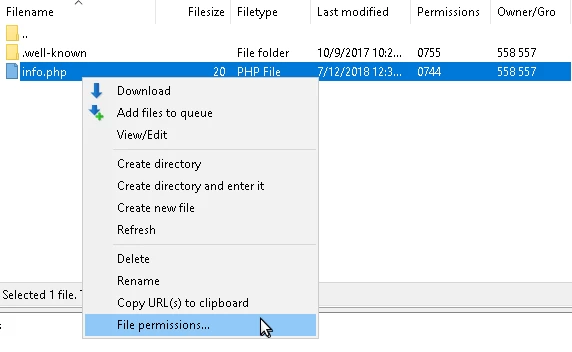
- In de kolom met de titel Machtigingen, kunnen we de huidige machtigingen van het geselecteerde bestand of de geselecteerde map in octale notatie zien.
- In het venster dat verschijnt, hebben we de mogelijkheid om de gewenste instellingen te maken. We kunnen de vakjes voor Lezen, Schrijven of Uitvoeren machtigingen voor elk type gebruiker aanvinken: Gebruiker, Groep of Anders. Alternatief kunnen we de machtigingen op een ruwe manier instellen door het veld Numerieke waarde te gebruiken (over het algemeen geven applicaties die speciale machtigingen vereisen ons het nummer dat moet worden ingesteld).
- Na het instellen klikken we op de Ok-knop.

- Als alles soepel is verlopen, ontvangen we een melding in het FileZilla rapportagevak bovenaan de applicatie.
