Tutorials • Domeinen
Aanmaken en instellen van aangepaste nameservers in het ROTLD-paneel
Dit artikel beschrijft de noodzakelijke stappen voor het aanmaken van aangepaste nameservers en de methode voor het instellen of bijwerken van deze nameservers op een domein.
13
Zichten 7362Bijgewerkt 10 luniGepubliceerd op 06/02/2018door Sebastian S.
Inleiding
- Het ROTLD-bedieningspaneel biedt de mogelijkheid om aangepaste nameservers op het eigendom domein te creëren.
Eisen
- We hebben de ROTLD-authenticatiegegevens nodig.
- Toegang tot de e-mailinbox die is gekoppeld aan het ROTLD-account (waar de bevestigingslink voor de acties die in het account zijn uitgevoerd, naartoe zal worden gestuurd).
- De IP's van de nameservers. Deze IP's zijn te vinden in de e-mail met beheerdata van het resellerpakket, VPS, enz.
Stappen
- De ROTLD authenticatie-interface is toegankelijk op het volgende adres: https://rotld.ro/domadmin/
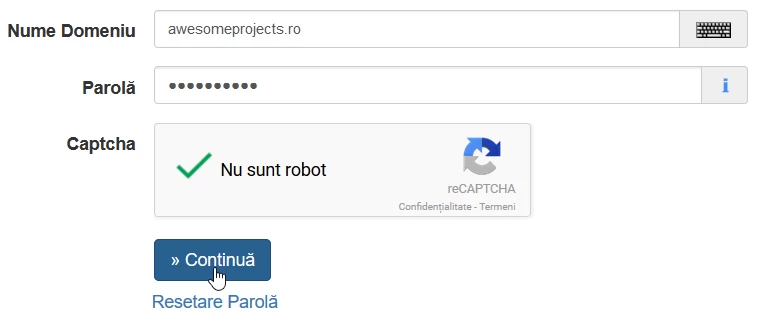
- We zullen de domeinnaam en het wachtwoord invullen, waarna we op de Doorgaan knop zullen klikken.
- De hoofdinterface van het ROTLD administratiepaneel zal worden geladen.
- Om te beginnen gaan we de aangepaste nameservers aanmaken. Hiervoor klikken we op Nameservers.

- Op deze pagina kunnen we de huidige nameservers zien die voor het domein zijn ingesteld.
- In dit geval hebben we geen nameserver ingesteld op het domein. Om nieuwe nameservers te maken, klikken we op Aanmaken/Wijzigen/Verwijderen onderaan de pagina.
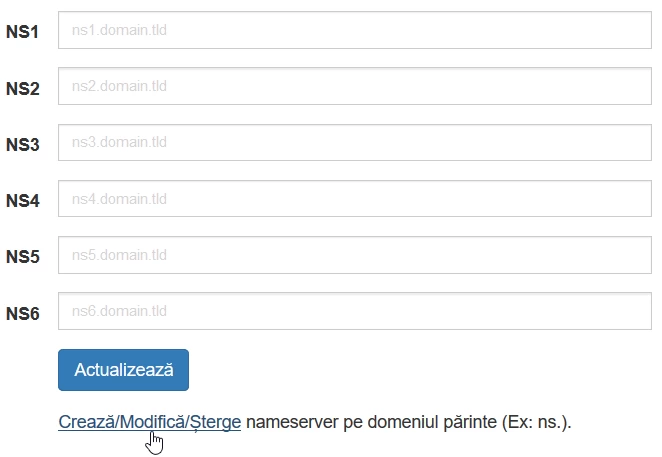
- De volgende pagina biedt de optie om nieuwe nameservers te creëren of bestaande nameservers te updaten.
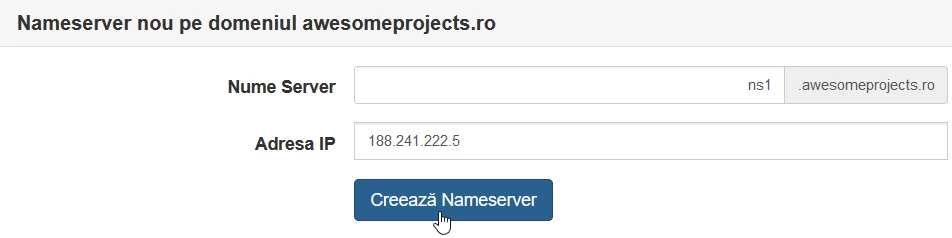
- We zullen de velden onder het punt "Nieuwe nameserver op het domein ..... " invullen:
-Naam Server: hier kunnen we een naam voor de nieuwe nameserver geven. Bijvoorbeeld, als we in dit veld ns1 schrijven, zal de nameserver ns1.voorbeeld.nl heten.
-IP-adres van de Server: Hier vermelden we het IP-adres van de nameserver. Deze IP's zijn aanwezig in de e-mail met de beheergegevens. - Nadat de velden zijn ingevuld, klikken we op de Maak Nameserver. knop.
- Onmiddellijk na het indrukken van de knop, worden we begroet met een informatief bericht "Er is een e-mail verzonden naar het e-mailadres ....................... met de bevestigingssleutel. Gebruik deze sleutel om de operatie "Nameserver aanmaken" te bevestigen die in het proces van bevestiging is!"
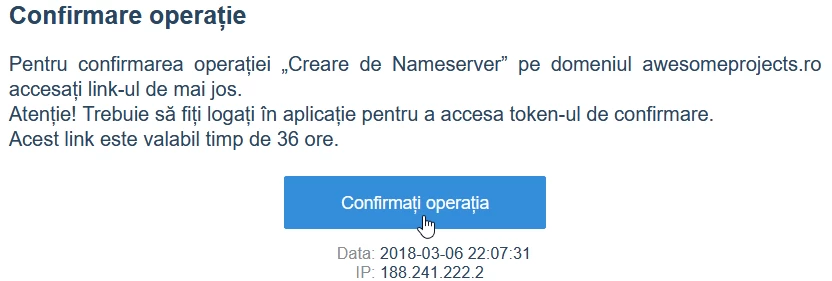
- ROTLD zal een e-mail sturen met een link (de bevestigingssleutel). Zodra we deze link openen, worden de uitgevoerde handelingen in het account bevestigd.
- We zullen de e-mail openen die is verzonden door ROTLD en klikken op Bevestig de operatie.
- Na het openen van de link verschijnt er een venster met de succesmelding "De update is succesvol uitgevoerd. Controleer alstublieft de bijgewerkte gegevens!".
- Na deze bewerkingen is de nameserver aangemaakt. Voor elke nameserver (bijv. ns1, ns2, ns3, enz.) moeten we de bovenstaande stappen herhalen.
- In het Aanmaken/Wijzigen/verwijderen menu op de Nameservers pagina, hebben we de mogelijkheid om de aangemaakte nameservers voor het domein te bekijken. Hier kunnen we ook wijzigingen aanbrengen in bestaande nameservers of zelfs diegene verwijderen die niet meer in gebruik zijn.
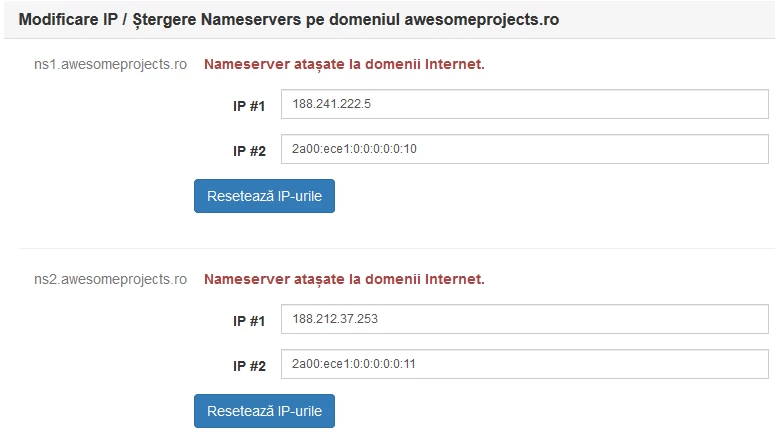
- De afbeelding hierboven is slechts een voorbeeld, het aantal nameservers kan in uw geval verschillen. Het veld IP #2: vertegenwoordigt IPV6. Het is niet verplicht dat uw nameservers ook een IPV6-adres bevatten.
- Nu we alle 4 nameservers succesvol hebben aangemaakt, zullen we ze instellen op het domein. We klikken weer op Nameservers, vullen de aangemaakte nameservers in de velden in en klikken op Bijwerken.
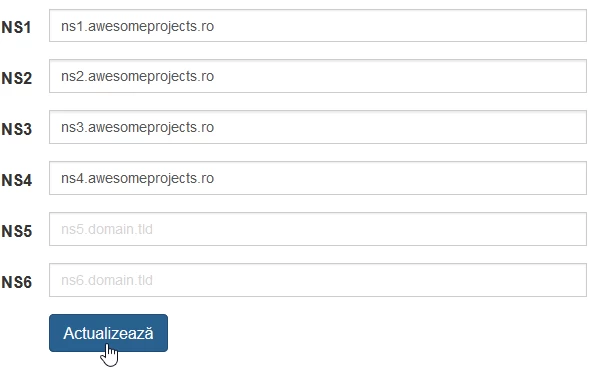
- Zoals tot nu toe, moet u de operaties bevestigen door de link te openen die naar uw e-mailbox is gestuurd.
- Vanaf dit moment zijn de nameservers ingesteld op het domein. We hoeven alleen maar te wachten op hun propagatie, een proces dat tot 24 uur kan duren.