Een e-mailbox aanmaken in het ISPConfig bedieningspaneel.
Maak en configureer e-mailboxen in ISPConfig met eenvoudige stappen. Leer hoe je mailboxen toevoegt, opties beheert en filters voor e-mail instelt.
Inleiding
- Het ISPConfig-bedieningspaneel maakt de creatie en configuratie van een onbeperkt aantal e-mailaccounts mogelijk die aan de gehoste domeinen zijn gekoppeld.
Eisen
- De administratiedetails van het ISPConfig-paneel ontvangen in de e-mail inbox die is gekoppeld aan het Hostico-account toen de VPS werd geactiveerd.
Te volgen stappen
- Eerst zullen we verbinding maken met het ISPConfig bedieningspaneel via een van de toegang adressen:
https://SERVERNAME:10200
of
https://SERVER_IP:10200
of
https://DOMAIN.XX:10200
- Zodra we zijn ingelogd op het paneel, klikken we op de Email knop in de navigatiebalk.
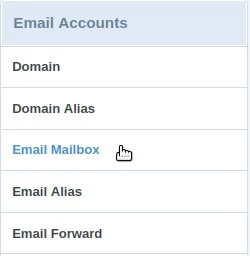
- Vervolgens klikken we op Email Mailbox uit de Email Accounts categorie.
De toevoeging van de mailbox zal worden gedaan met de knop Nieuwe mailbox toevoegen.

In het volgende venster vullen we de velden als volgt in:
-Naam: De naam van de mailbox, optioneel, voor weergave/filtering in de lijst van reeds gemaakte mailboxen;
-E-mail: De naam van de e-mail mailbox. Bijvoorbeeld, we voeren "kantoor" in het invulveld in, en rechts in het keuzemenu selecteren we het domein waarvoor we de mailbox gaan aanmaken. Het resultaat zal zijn - kantoor@selecteddomain.xx;
-Wachtwoord: Het gewenste wachtwoord handmatig ingevoerd of gegenereerd met de knop: Wachtwoord genereren;
-Herhaal wachtwoord: Het wachtwoord opnieuw invoeren of automatisch aanvullen met het automatisch gegenereerde wachtwoord;
-Quota (0 voor onbeperkt): De schijfruimte toegewezen aan de e-mail mailbox. Het wordt aanbevolen om de waarde in te stellen op "0" voor onbeperkte ruimte;
-Stuur kopie naar: Gebruikt om automatisch een kopie van elk bericht dat aan deze mailbox wordt afgeleverd naar een andere verschillende e-mail mailbox te sturen. Meerdere mailboxen kunnen worden ingevoerd, gescheiden door komma's;
-Kopie tijdens aflevering: Dit selectievakje heeft invloed op de bovenstaande optie Stuur kopie naar. Als dit is aangevinkt, zal de kopie die naar de bovenstaande adressen wordt verzonden niet door enige filters gaan die zijn gedefinieerd op het tabblad Mailfilter, ook op deze pagina;
-Stuur uitgaande BCC naar: Gebruikt om automatisch een kopie van elk bericht dat vanuit deze mailbox (Verzonden) wordt verzonden naar een andere verschillende e-mail mailbox te sturen. Slechts één mailbox kan in dit veld worden toegevoegd;
-Spamfilter: De aggressiviteit van het anti-spam filter. De waarde "Normaal" wordt aanbevolen;
-Ontvangen inschakelen: Het activeren/deactiveren van het ontvangen van berichten in deze mailbox. Het wordt aanbevolen dit vakje aan te vinken;
-Verzenden uitschakelen: Het activeren/deactiveren van het verzenden van berichten vanuit deze mailbox. Het wordt aanbevolen dat dit vakje niet is aangevinkt;
-Uitschakelen (lokaal) afleveren: Het activeren/deactiveren van het invoeren van berichten in INBOX (berichten worden automatisch alleen naar het adres in het veld: Stuur kopie naar gestuurd). Het wordt aanbevolen dat dit vakje niet is aangevinkt;
-Grijslisting inschakelen: Het activeren/deactiveren van een aanvullende anti-spamfilter. Het wordt aanbevolen om dit vakje aan te vinken;
-IMAP uitschakelen: Het activeren/deactiveren van toegang tot de mailbox via het IMAP-protocol;
-POP3 uitschakelen: Het activeren/deactiveren van toegang tot de mailbox via het POP3-protocol;
Vervolgens klikken we op de Opslaan knop in de rechterbenedenhoek om de box te maken.

Vanaf dit punt zal de box worden aangemaakt en is deze bruikbaar. De functionaliteiten die verder in de tutorial worden gepresenteerd zijn optioneel en zullen alleen worden geconfigureerd indien nodig.
- Na het aanmaken van de mailbox, kunnen we er opnieuw toegang toe krijgen met een klik op zijn naam uit de lijst in de optie Email Mailbox, om indien nodig eventuele opties te wijzigen. Bijvoorbeeld, om het wachtwoord dat voor de mailbox is ingesteld te wijzigen.
- In het Autoresponder tabblad kunnen we automatische antwoordberichten creëren die naar de afzender worden teruggestuurd (Bijvoorbeeld: Op vakantie, ik ben terug op, etc).

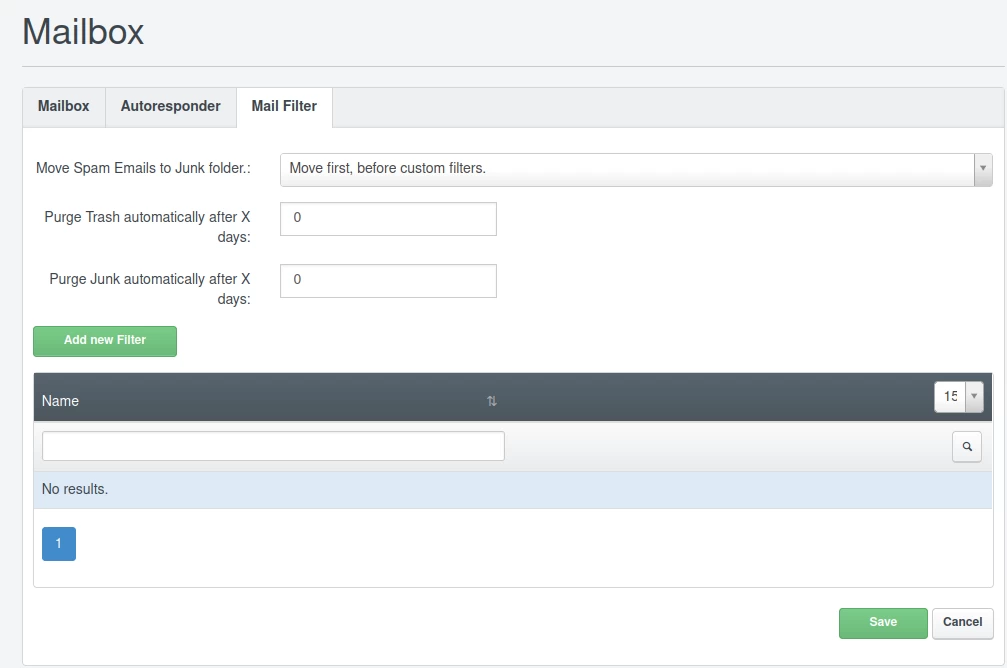
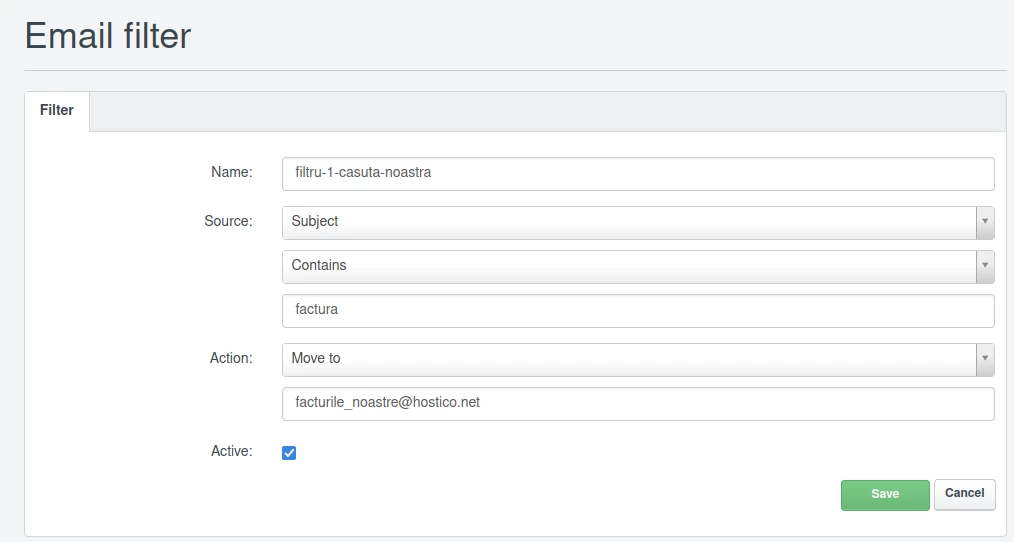
In het Mailfilter tabblad kunnen we aanpasbare extra filters instellen voor de e-mailberichten die naar de mailbox worden verzonden, die automatisch worden uitgevoerd voordat ze de Inbox binnenkomen, en verschillende configureerbare acties uitvoeren via de knop Nieuwe filter toevoegen.