Tutorials • Dev
Generatie van sleutels voor SSH-verbinding met PuTTYgen op het Windows-besturingssysteem
In dit artikel zullen we de stappen presenteren die nodig zijn om de sleutels te genereren die we nodig hebben om via SSH verbinding te maken.
1
Zichten 2197Bijgewerkt 1 anGepubliceerd op 10/09/2018door Sebastian S.
Inleiding
Als u zich wilt verbinden met een hostingpakket via SSH, moet u een SSH-sleutelpaar gebruiken. De privésleutel wordt geüpload in de SSH-clientapplicatie, terwijl de openbare sleutel naar help@hostico.com moet worden verzonden voor toegang configuratie. Meer informatie over SSH-toegang en wat er via e-mail moet worden verzonden, is te vinden via de link: Biedt u SSH Toegang?.
Voor het genereren van SSH-sleutels kunnen op Windows-besturingssystemen verschillende programma's worden gebruikt, maar de meest gebruikte applicatie is PuTTYgen, inbegrepen bij de installatie van de SSH-client PuTTY.
Vereisten
- De applicatie PuTTY installeren, beschikbaar op de volgende link: www.chiark.greenend.org.uk .
- Download de juiste versie voor uw Windows-versie (x32 of x64) uit de sectie MSI ('Windows Installer'). Het wordt aanbevolen om de standaardinstellingen tijdens de installatie te behouden.
Stappen
- Start de applicatie PuTTYgen. Standaard kan deze worden gevonden op het pad:
C:\Program Files\PuTTY\PuTTYgen.exe.

- Zorg ervoor dat de optie RSA is aangevinkt onderaan het venster. Klik op Genereer en beweeg de muis willekeurig in het gebied binnen het Sleutel kader totdat de voortgangsbalk vol is.
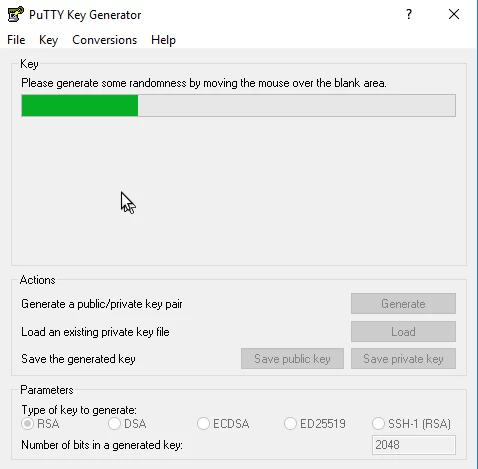
- Na afloop zal de applicatie het sleutelparepaar genereren. Uit het weergegeven venster zijn de volgende velden belangrijk:
- OpenSSH authorized_keys-bestand voor het plakken van de openbare sleutel: Kopieer de tekenreeks uit dit veld en stuur deze naar help@hostico.com voor de configuratie van de toegang.
- Belangrijke opmerking: Voer een opmerking in, bijvoorbeeld de naam van de server waarvoor de sleutel wordt gebruikt.
- Key Passphrase: Voer een wachtwoord in voor de privé-sleutel. Het wordt aanbevolen om een wachtwoord in te stellen voor extra beveiliging.
- Bevestig het wachtwoord: Voer het wachtwoord opnieuw in ter bevestiging.
- Bewaar de privésleutel door op de knop Save Private Key te drukken. Sla het bestand op een veilige locatie op, omdat dit zal worden gebruikt voor inloggen.
- Het wordt aanbevolen om ook de openbare sleutel op te slaan met de knop Opslaan Openbare Sleutel. Indien nodig kunt u het bestand later openen met Kladblok om de openbare sleutel opnieuw te kopiëren.

- Na configuratie van de SSH-toegang ontvangt u een bevestiging van de technische afdeling. U kunt PuTTY of een andere SSH-client gebruiken om verbinding te maken, met de toegangsinformatie en de privésleutel.