Bestanden of site-instellingen opslaan en herstellen via de Backup-applicatie
Zorg voor je website met de Backup-app! Leer hoe je bestanden en instellingen kunt opslaan en herstellen om dataverlies te voorkomen.
Inleiding
• De Back-upinterface maakt het mogelijk om een archief van de account te maken of, desgewenst, delen van de site op de server op te slaan en later naar de persoonlijke computer te downloaden, zodat ze kunnen worden hersteld in het geval dat iets wordt gewist of ongewenste wijzigingen zijn aangebracht.
• Het gebruik van de Backup en Backup Wizard interface wordt aanbevolen voordat er belangrijke wijzigingen aan de bestanden van de site worden aangebracht of wanneer ongeteste plugins of applicaties worden geïnstalleerd die de optimale functionaliteit van de site negatief kunnen beïnvloeden.
Eisen
• Authenticatiegegevens in cPanel
Stappen om te volgen
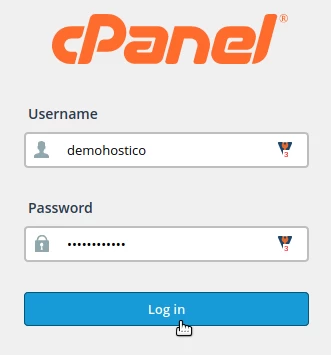
• We zullen inloggen op cPanel
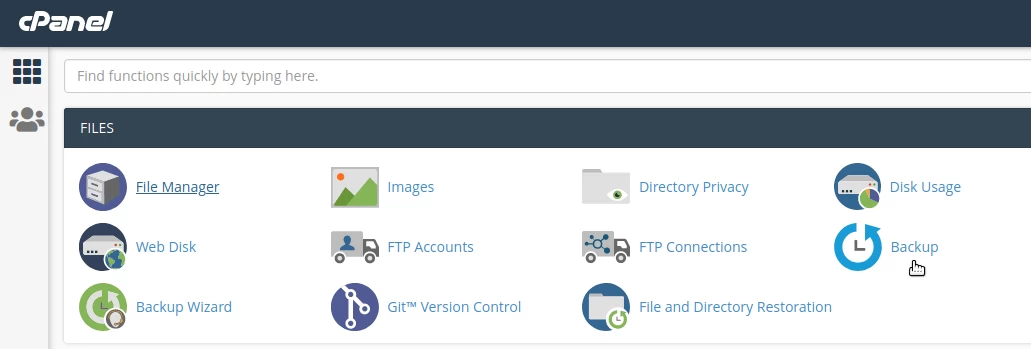
• Na het inloggen op het cPanel-configuratiescherm, zoeken we in de weergegeven interface naar de sectie "Bestanden" en selecteren daar "Back-up"
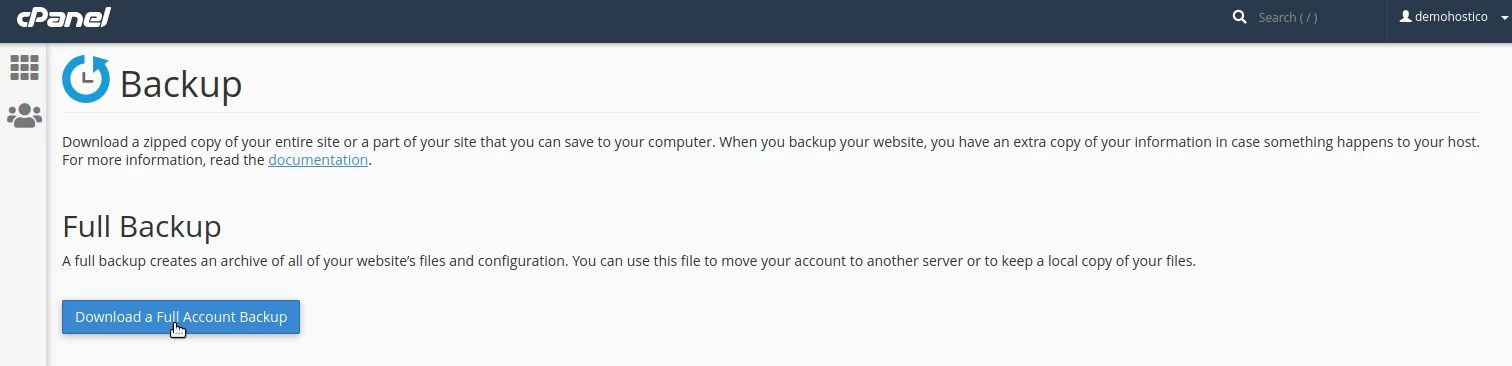
• De Backup-interface biedt de optie om een complete accountarchief te maken, inclusief alle huidige instellingen, of om aparte archieven te maken voor de site, mailinstellingen of gebruikte databases.
Full Backup
• Deze optie zal een archief maken met alle bestanden en instellingen van het account om te worden opgeslagen, maar vanuit de cPanel-interface kan dit archief niet worden gebruikt voor een complete herstel van een site. Voor een volledig herstel moet u contact met ons opnemen via e-mail op: help@hostico.com
Stappen om te Volgen voor een Volledige Back-up
• Onder de Backup-interface, klik op Download een Volledige Accountback-up
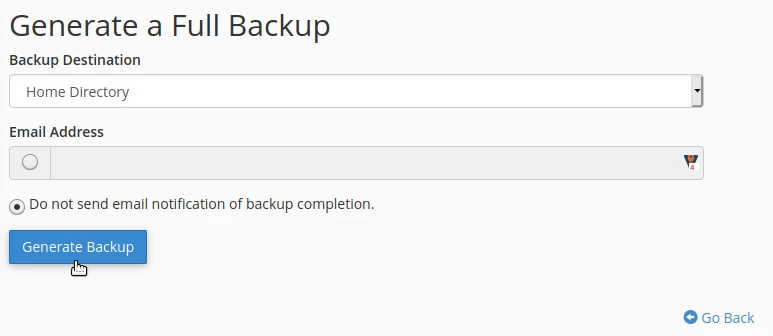
• We zullen de bestemming kiezen waar het archiefbestand zal worden opgeslagen.
Thuisdirectory – Het archief wordt op de server opgeslagen met de optie om het later naar de persoonlijke computer te downloaden.
FTP- en SCP-opties – Het archief kan op andere servers worden opgeslagen via een file transfer protocol naar keuze.
We voeren een e-mailadres in om een meldingsbericht te ontvangen, of we kunnen ervoor kiezen om het bericht niet te ontvangen.
• Klik op Genereer Back-up
Na het voltooien van het back-upproces, zal het archiefbestand zichtbaar zijn op de Volledige back-up pagina, onder Beschikbare back-ups voor download, van waaruit het gedownload kan worden naar uw persoonlijke computer.
We zullen ook toegang hebben tot dit bestand vanuit de Bestandsbeheerder interface onder cPanel.
Deelback-ups
Deelback-upopties worden gebruikt om te creëren, op te slaan en te herstellen:
• de thuisbestanden van de site
• databases
• e-mailinstellingen voor Doorstuuradressen
• e-mailinstellingen voor Filters
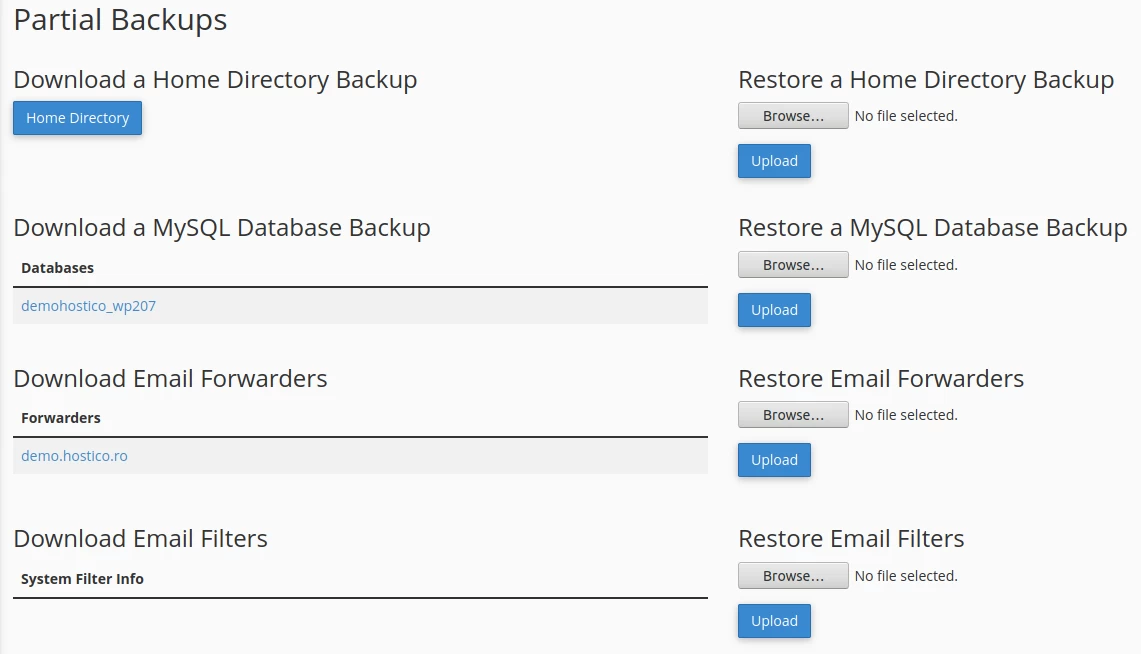
Om te downloaden, selecteren we het gewenste bestand en slaan we het op de persoonlijke computer op.
Om het archiefbestand te herstellen – klikken we op bladeren, waar we het archiefbestand zullen zoeken en vervolgens op uploaden klikken.