Tutorials • cPanel
Informatie en meldingen voor het cPanel-account
Ontdek hoe je notificaties voor je cPanel-account kunt activeren en de contactinformatie kunt wijzigen om beveiligingsproblemen en gebrek aan ruimte te voorkomen.
Zichten 1049Bijgewerkt 2 aniGepubliceerd op 15/08/2017door Florin P.
Introductie
In deze tutorial laten we zien hoe je meldingen voor het cPanel-account kunt inschakelen en hoe je de contactinformatie kunt wijzigen.
Vereisten
- cPanel-account inloggegevens
- Een geldig e-mailadres, we raden aan een ander e-mailadres te gebruiken dan het of de e-mailadressen die via het cPanel-account zijn opgegeven.
Stappen
- Om meldingen in het cPanel-account te activeren en de contactgegevens te wijzigen, loggen we in op het cPanel-account en gaan we naar de Voorkeuren sectie en klikken we op Contactgegevens.

- Er zal een nieuwe pagina openen en hier kunnen we een of twee e-mailadressen voor contact toevoegen, en hieronder kunnen we onze interessegebieden volgens onze voorkeuren aanvinken of vasthouden aan de standaardinstellingen die alle meldingen omvatten.
- In ons geval zullen we het contactadres hostico@gmail.com toevoegen en zullen we de volgende meldingen controleren:
- Mijn contact-e-mailadres verandert.
- Mijn account nadert zijn schijfruimtequotum.
- Een van de e-mailaccounts in mijn account nadert zijn quotum of heeft het overschreden.
- Mijn accountwachtwoord verandert.
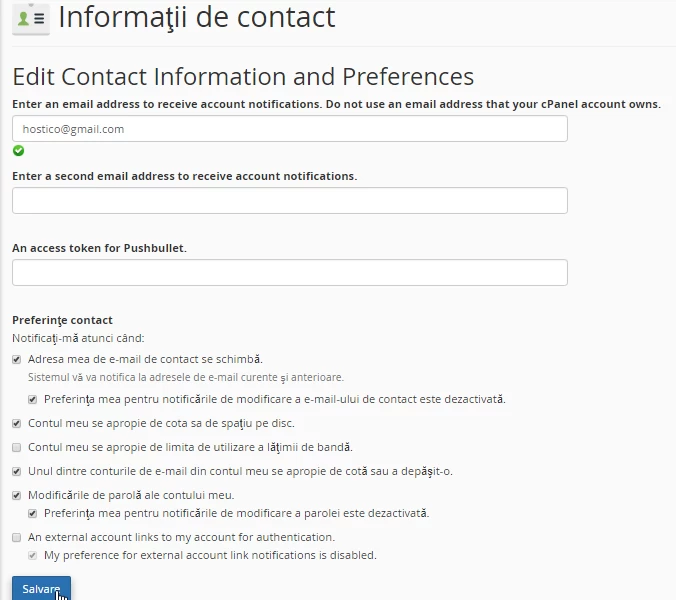
- Om deze bewerking te voltooien, klikken we op Opslaan.
- Vanaf dit moment zal het systeem ons meldingen sturen op basis van de door ons gekozen criteria en ons automatisch op de hoogte stellen zowel in het geval van wijziging van contactgegevens, via e-mail naar het eerder toegevoegde adres.
Opmerking: Het activeren van deze meldingen helpt ons om defecten met e-mailadressen te voorkomen door gebrek aan ruimte, of het nu volledig bezet is of in verband met de beveiliging van ons cPanel-account en ongeautoriseerde wijziging van onze inloggegevens.