Tutorials • Plesk
Een webapplicatie installeren in het Plesk admin paneel
In dit artikel zullen we de benodigde stappen presenteren om een webapplicatie automatisch te installeren met behulp van de Applicatiemodule binnen het Plesk-paneel.
Zichten 1163Bijgewerkt 1 anGepubliceerd op 07/02/2020door Alexandru J.
Inleiding
- Toepassingen is een auto-installer die wordt aangeboden door Plesk en die de installatie van webtoepassingen vereenvoudigt. Het bevat tal van CMS's (Content Management Systems), zoals: Wordpress, Joomla, PrestaShop, Magento, WHMCS, enz.
Vereisten
- Toegang tot het Plesk-beheerpaneel, gebruikersnaam en wachtwoord.
- Database en de bijbehorende gebruiker, indien u kiest voor een aangepaste installatie.
Stappen
- Eerst loggen we in op het beheerpaneel
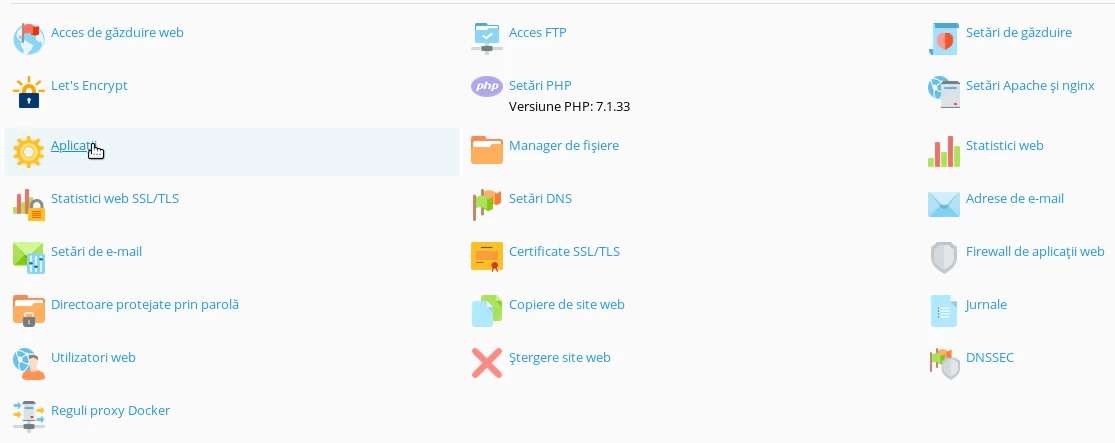
- Voor de automatische installatie van een applicatie in het Plesk-paneel, kunt u de Toepassingen categorie in het domeinconfiguratiemenu openen.
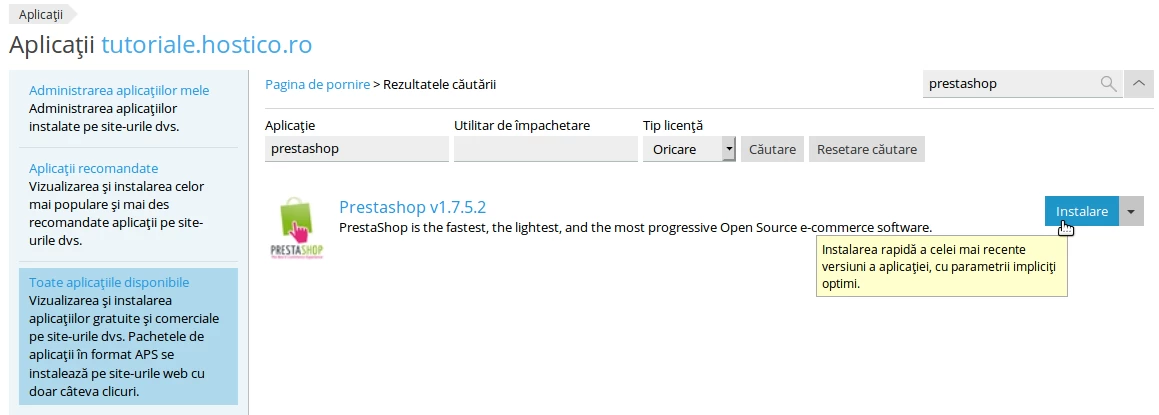
- Om de gewenste applicatie te selecteren, ga naar de categorie Alle beschikbare applicaties en voer in de zoekbalk de naam van de gewenste applicatie in, Prestashop, Joomla, Drupal, Magento, enz. Voor een automatische installatie met vooraf ingestelde instellingen (beheerdersgebruikers, wachtwoorden, locatie, databasenaam, database-toegang), klik op de Eenvoudige installatie knop.
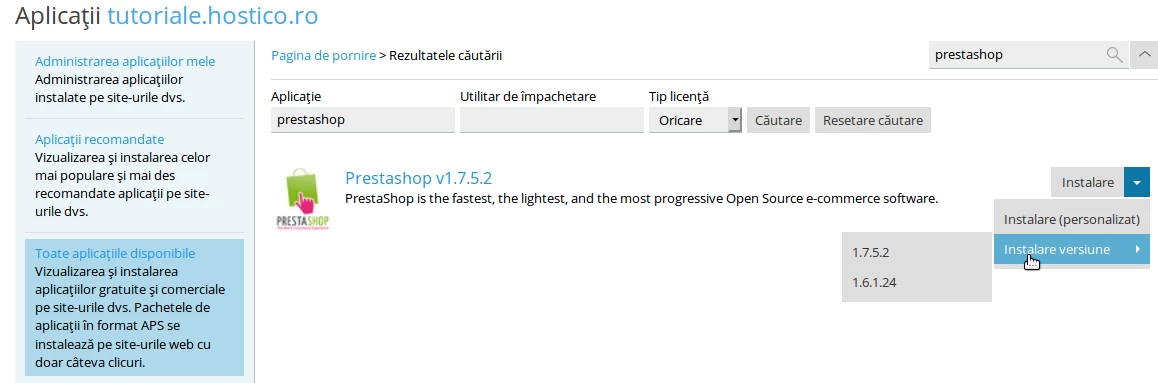
- Alternatief kan de gewenste versie worden geselecteerd op basis van:
- De gewenste applicatie wordt automatisch geïnstalleerd.

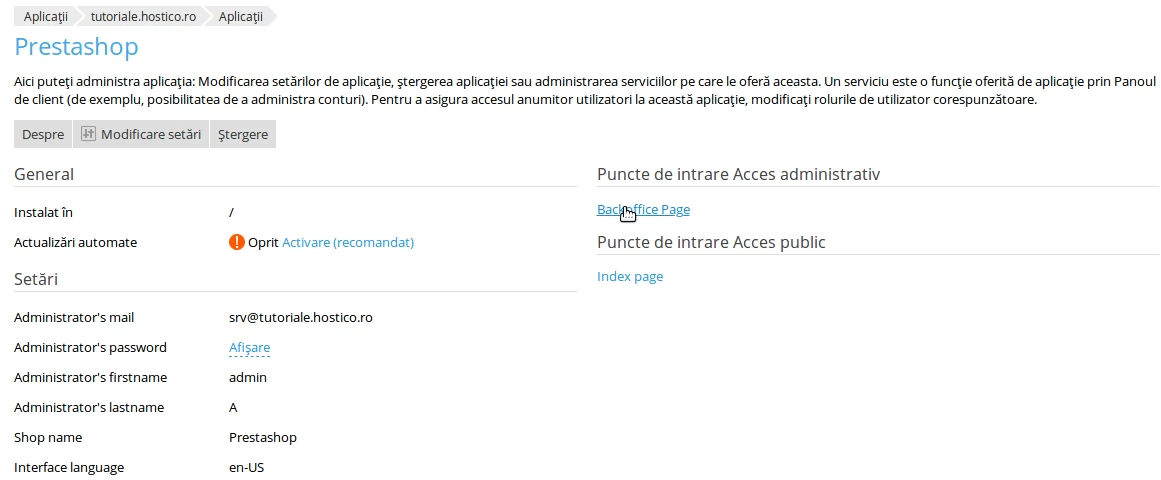
- Na de installatie bent u in staat om de applicatie aan te passen en het controlepaneel ervan te openen:
Controleer of de instellingen voor https- of http-toegang complementair zijn aan die in het Plesk-paneel.
Meer informatie vindt u hier. {link,https-plesk}
- Als je voor de aangepaste installatie kiest, moet je de database en de bijbehorende gebruiker al hebben aangemaakt.
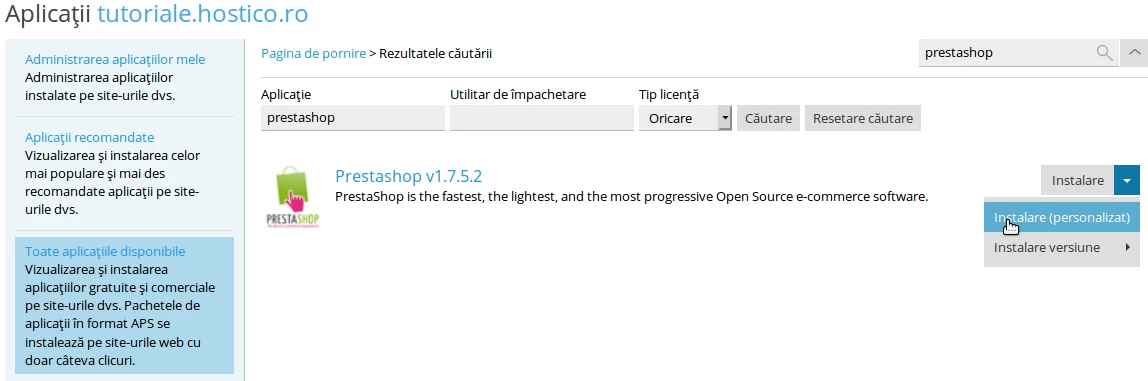
- Na het accepteren van de voorwaarden van de licentieovereenkomst, kunt u de installatie van de gekozen applicatie configureren.
- Locatie en ondersteuning https:
Er zal https worden geselecteerd, en de hoofdmap voor de applicatie.
Als het veld na uw domein vrij is, wordt de applicatie geïnstalleerd in de hoofdmap van het domein, wat overeenkomt met de standaardwaarde „httpdocs”, meer informatie hier. {link,hoofdmap_plesk}

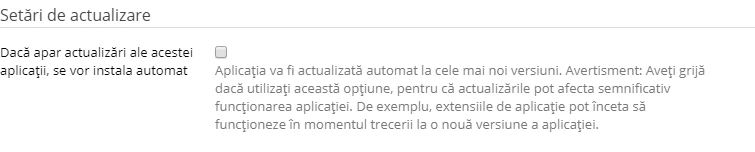
- Update-instellingen
Het vakje zal worden aangevinkt als automatische updates van de applicatie gewenst zijn.
Let op de weergegeven waarschuwing.
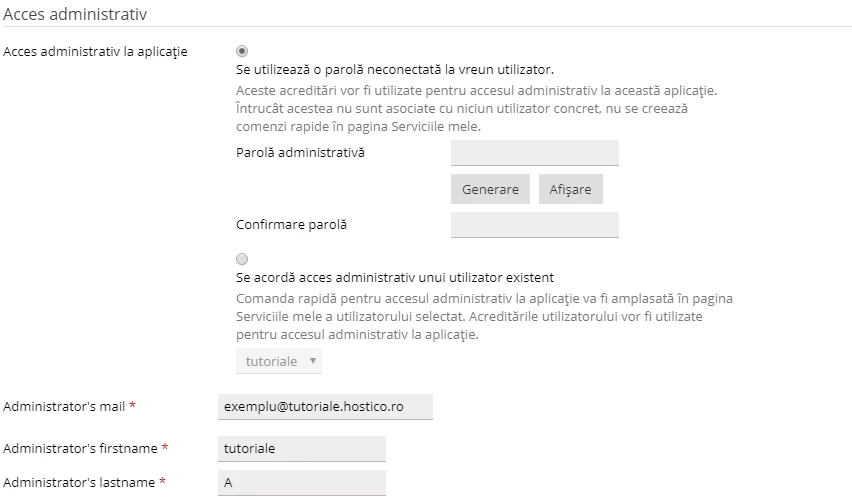
- Instellingen Voor Administratieve Toegang:
Er wordt besloten of er toegang tot het beheerderspaneel van de applicatie wordt verleend aan een al bestaande gebruiker binnen het Plesk-paneel, of dat er voor een extern account wordt gekozen.
De laatste optie sluit de aanwezigheid van snelkoppelingen voor administratieve toegang in de Plesk-interface uit.
- Voorkeursinstellingen:
Binnen deze categorie kan de installatie van de applicatie worden gepersonaliseerd.
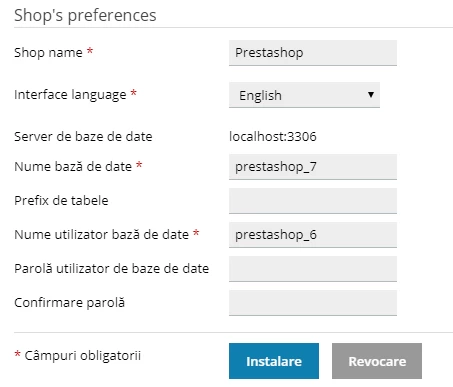
- Na het invullen van alle velden, klikken we op de Installeren knop.