TutorialsApps

Instellingen van mailformulieren via SMTP in Opencart

Deze tutorial legt uit hoe u een mailformulier instelt met SMTP-authenticatie in de Opencart-toepassing.

1
Zichten 1246Bijgewerkt 1 anGepubliceerd op 13/06/2022door Cătălin Adrian

Inleiding

Deze tutorial legt uit hoe je mailformulieren kunt instellen met behulp van het SMTP-protocol in Opencart.

Eisen:

  • Een geldig hostingaccount en domein
  • Opencart-toepassing geïnstalleerd op hosting en toegang tot het beheerpaneel
  • Een mailbox aangemaakt in het hostingpaneel die zal worden gebruikt voor het verzenden van e-mails

Te volgen stappen:

  • De administratiepagina van de Opencart-applicatie zal worden geopend waar we de inloggegevens op het platform zullen gebruiken
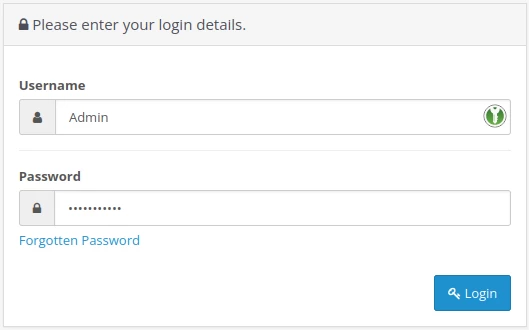
Logare admin Opencart

  • Op de hoofdpagina selecteert u Systeem en vervolgens Instellingen uit het menu aan de linkerkant
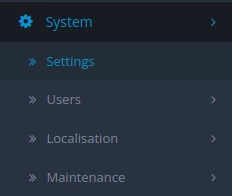
setari sistem opencart

  • Klik op de knop bewerken  in het Actie veld op de weergegeven pagina
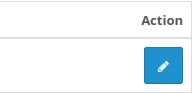
edtitare admin opencart

  • Ga naar de volgende pagina en selecteer het Mail tabblad
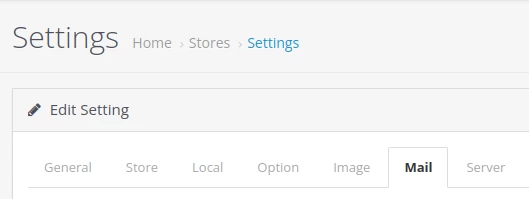
setari mail opencart

  • De formuliervelden zijn als volgt ingevuld:

1. Mail Engine is het SMTP protocol geselecteerd

SMTP opencart

2. Mailparameters kunnen leeg gelaten worden, aangezien dit alleen optioneel is in de configuratie via de PHP Mail functie.

parametrii mail opencart

3. SMTP Hostnaam vul de naam van de mailserver in de vorm mail.domein.nl in. Vul inclusief tls:// of ssl:// vóór de hostnaam in

4. SMTP Gebruikersnaam vul het e-mailadres gebruikersvak in

utilizator mail opencart

5. SMTP-wachtwoord is ingevuld met het wachtwoord van die e-mailinbox

parola mail opencart

6. SMTP Poort vul poort 587 in voor authenticatie via het veilige STARTTLS-protocol

port starttls opencart

7. SMTP Timeout is standaard ingesteld op 5 seconden

timeout smtp opencart

8. Alert Mail controleert de categorieën op de site waarvoor het mailformulier voor waarschuwingen is ingesteld.

alerte mail opencart

  • Druk vervolgens op de Opslaan knop rechtsboven.

salvare setari opencart

Artikel met een gelijkaardige inhoud

Extra domeinen toevoegen in het Webuzo-paneelTutorials /Webuzo

Leer hoe u een extra domein toevoegt in het Webuzo-paneel. Volg de eenvoudige stappen om domeinen en subdomeinen efficiënt te beheren.

4
door Alexandru Rogojan
Zichten 1106
Bijgewerkt een jaar geleden
Gepubliceerd op 14/09/2017
Toepassing van promotionele couponsTutorials /Comercial

In deze tutorial laten we u de stappen zien die u moet volgen om kortingsbonnen toe te passen op een geplaatste bestelling of op de proforma in uw account.

3
door Mark Dohi
Zichten 1462
Bijgewerkt 11 maanden geleden
Gepubliceerd op 10/04/2018
Een e-mailaccount toevoegen op iPhone of iPad in de Mail-appTutorials /Email

Leer hoe u een e-mailaccount toevoegt op uw iPhone of iPad in de Mail-app, met eenvoudige stappen voor de configuratie van IMAP/POP3.

1
door Florin Petran
Zichten 2158
Bijgewerkt een jaar geleden
Gepubliceerd op 10/01/2019
Het kopiëren van de website in het Plesk-paneelTutorials /Plesk

In deze tutorial presenteren we de stappen om de websitebestanden naar een andere site op hetzelfde hostingpakket (klonen) of via FTP naar een externe server te kopiëren.

1
door Alexandru Jurca
Zichten 1053
Bijgewerkt een jaar geleden
Gepubliceerd op 16/07/2021
De nameservers instellen vanuit het Hostico-cliëntaccountTutorials /Comercial

In dit tutorial zullen we de methode presenteren voor het wijzigen (bijwerken) van de nameservers in het Hostico-klantaccount.

door Mark Dohi
Zichten 3711
3 maanden geleden bijgewerkt
Gepubliceerd op 22/05/2018