Hosting bestelling plaatsen.
Leer hoe u een hostingorder plaatst bij Hostico door het gewenste pakket te selecteren, de opties te configureren en te profiteren van de gratis domeinregistratie.
Introductie
- Deze handleiding zal de stappen illustreren die nodig zijn om een hosting bestelling te plaatsen;
Vereisten
- Actief Hostico klantaccount;
Stappen
- Na het inloggen op de Hostico-klantenaccount, ga naar de Hosting -> Webhosting;
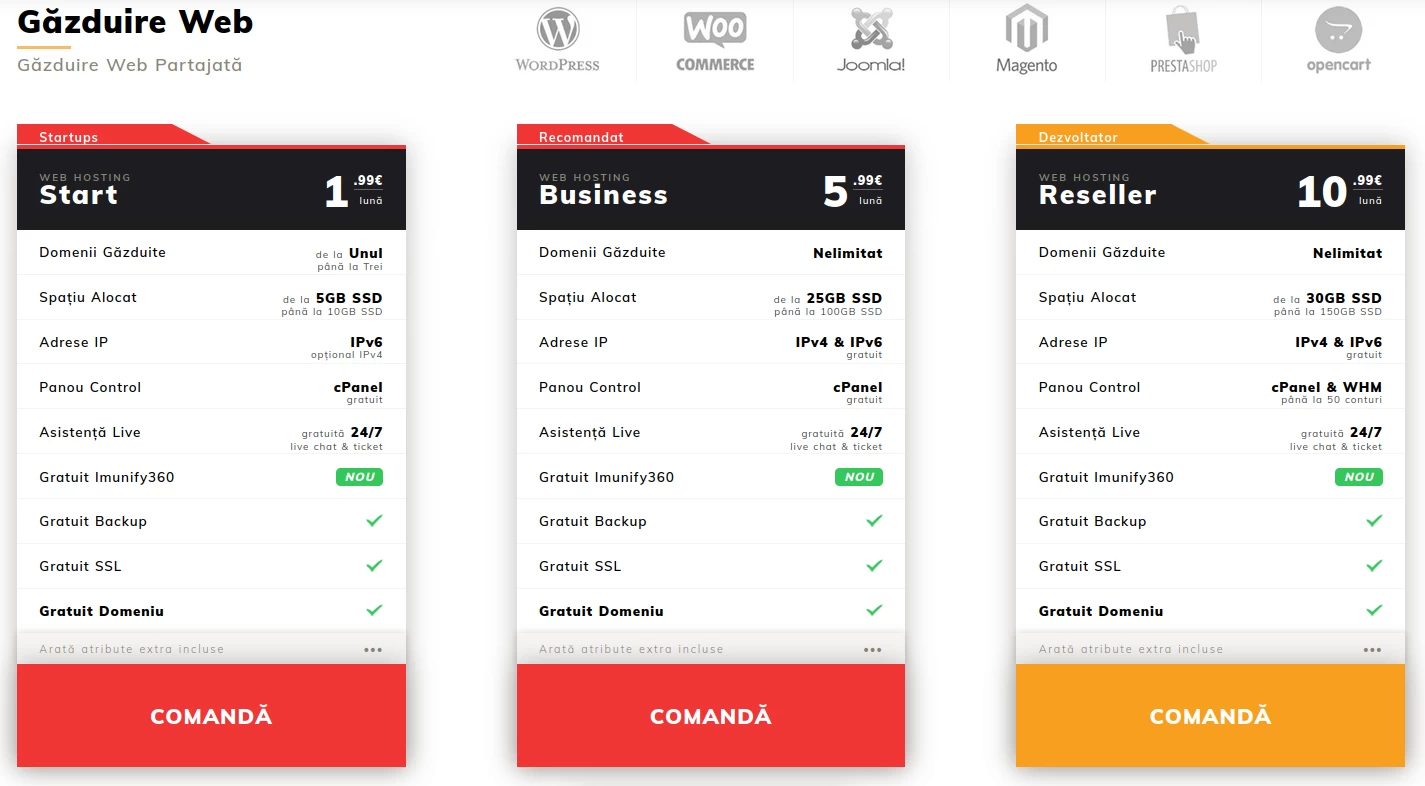
- Op de nieuw geopende pagina moet je een hostingpakket kiezen dat geschikt is voor het type site dat je wilt maken;
 Na het toevoegen van het in de winkelmand het gewenste pakket, opent er een nieuw venster waarmee we de pakketconfiguratie kunnen bewerken of de gekozen pakket kunnen betalen.
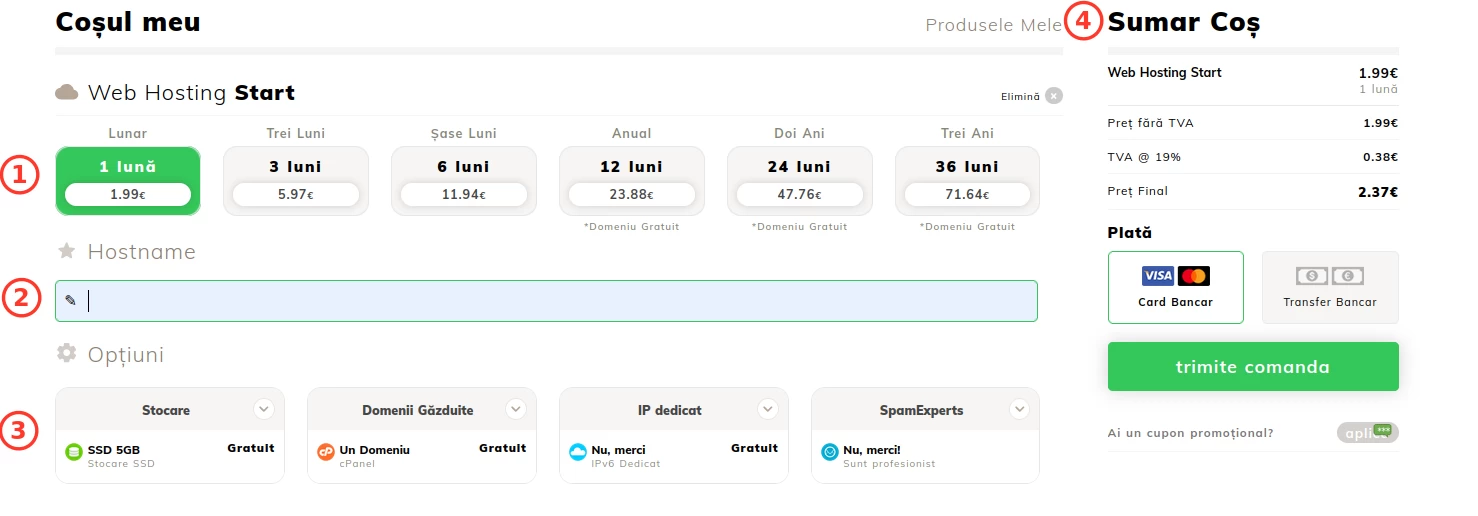 Mijn Winkelwagentje biedt de volgende functies:
(1) Factureringsperiode - afhankelijk van de gekozen periode kunnen actieve aanbiedingen van toepassing zijn;
(2) Hostnaam - de domeinnaam die we willen hosten zal worden ingevoerd, of het nu moet worden geregistreerd of al bij een andere provider is;
(3) Opties - uit dit menu kunnen we de toegewezen middelen voor het pakket configureren * het toevoegen van een andere configuratie dan de standaard configuratie zal leiden tot een uiteindelijke kostprijs die verschilt van de initiële;
(4) Winkelwagentje Samenvatting - De pagina waar de kosten van het geselecteerde pakket/diensten worden weergegeven.
Belangrijk! Bij de aankoop van een hostingpakket met een minimale factureringsperiode van één jaar is de gratis registratie of overdracht van een domein van de volgende extensies inbegrepen in de aanbieding: .ro, .eu, .com, .net, .org, .info, .biz, .us, .co.uk. De domeinregistratie/-overdracht is alleen gratis in het eerste factureringsjaar; daarna geldt de toepasselijke vergoeding voor elke extensie.
- Door de knop Bestelling Voltooid, in te drukken, is de bestelling geplaatst en is de factuur voor betaling automatisch uitgegeven.
Opmerking
- De administratiegegevens samen met de nameservers zullen naar het e-mailadres dat aan het klantenaccount is gekoppeld worden verzonden nadat de bestelling is geactiveerd.