Tutorials • Domeinen
De namenservers instellen in het ROTLD-paneel
Dit artikel beschrijft de stappen die nodig zijn om de nameservers voor een domein dat geregistreerd is bij ROTLD in te stellen of bij te werken.
8
Zichten 4467Bijgewerkt 11 luniGepubliceerd op 05/03/2018door Sebastian S.
Inleiding
- Het ROTLD-configuratiescherm stelt u in staat om de nameservers op een geregistreerd domein in te stellen of bij te werken.
Eisen
- U heeft de ROTLD-authenticatiegegevens nodig.
- Toegang tot de e-mailinbox die is gekoppeld aan het ROTLD-account (waar de bevestigingslink zal worden verzonden voor het valideren van acties die in het account zijn ondernomen).
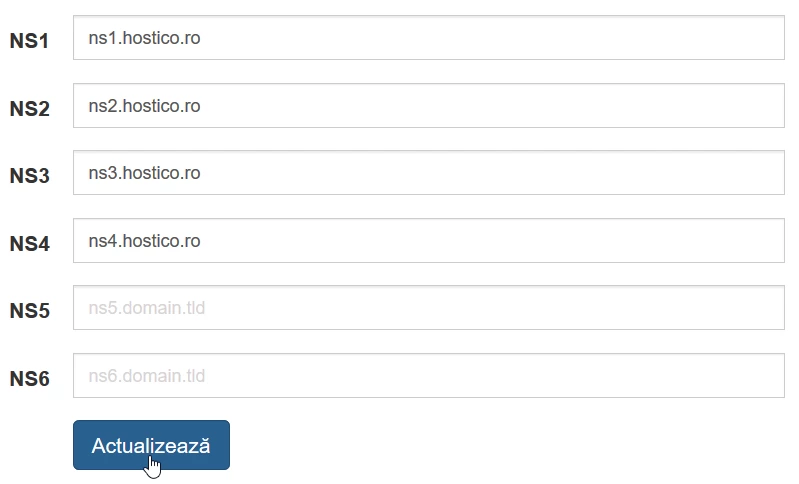
- De name-servers die aan het hostingpakket zijn gekoppeld. Bijvoorbeeld, in het geval van shared hosting: ns1.hostico.ro, ns2.hostico.ro, ns3.hostico.ro, ns4.hostico.ro.
Stappen
- De ROTLD authenticatie-interface is toegankelijk op het volgende adres: https://rotld.ro/domadmin/
- We zullen de domeinnaam en het wachtwoord invullen, waarna we op de Doorgaan knop zullen klikken.
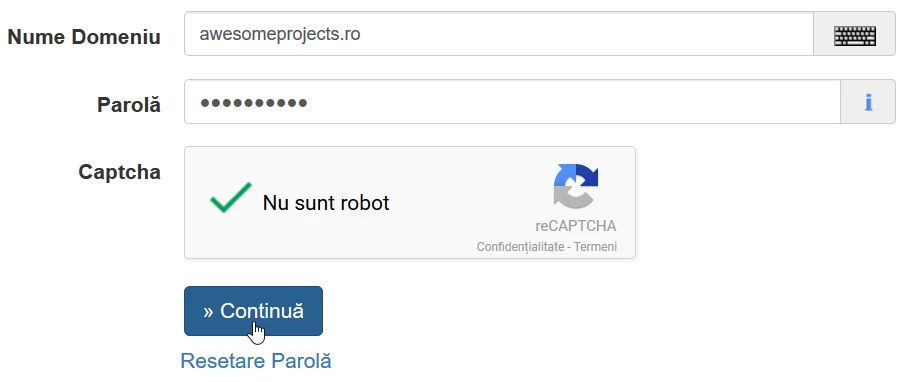
- De hoofdinterface van het ROTLD administratiepaneel zal worden geladen.
- Om de gewenste wijzigingen aan te brengen, klikken we op Nameservers.

- In het volgende venster zullen we in de velden de nameservers invoeren die we op het domein willen instellen en klikken we op de knop Bijwerken. Als voorbeeld heb ik de nameservers Hostico gebruikt.
- Direct nadat u op de knop drukt, worden we begroet met een informatief bericht "Er is een e-mail gestuurd naar het e-mailadres ........................... dat de bevestigingssleutel bevat. Gebruik deze sleutel om de actie "Naamserver aan Domein Koppelen" te bevestigen die momenteel wordt bevestigd!"
- ROTLD zal een e-mail sturen met een link (de bevestigingssleutel). Zodra we deze link openen, worden de uitgevoerde handelingen in het account bevestigd.
- We zullen de e-mail openen die is verzonden door ROTLD en klikken op Bevestig de operatie.
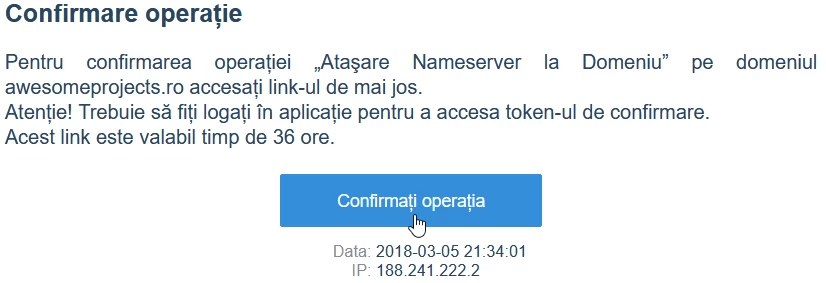
- Na het openen van de link worden we begroet met een bevestigingsbericht De update was succesvol. Controleer de bijgewerkte informatie!
- Vanaf dit moment zullen de nieuwe nameservers op het domein worden ingesteld. de propagatie kan tot 24 uur duren.