Tutorials • cPanel
Toegang tot phpMyAdmin via een directe link zonder cPanel
Leer hoe je phpMyAdmin direct kunt openen, zonder cPanel, door een stapsgewijze handleiding te volgen. Volg de instructies om de database efficiënt te beheren.
Zichten 1434Bijgewerkt 1 anGepubliceerd op 09/10/2018door Cătălin A.
Inleiding
Deze handleiding legt uit hoe u phpMyAdmin kunt openen met een directe link zonder cPanel te openen.
Vereisten
- een cPanel-account
- phpMyAdmin-software beschikbaar voor download hier phpMyAdmin
Stappen om te Volgen
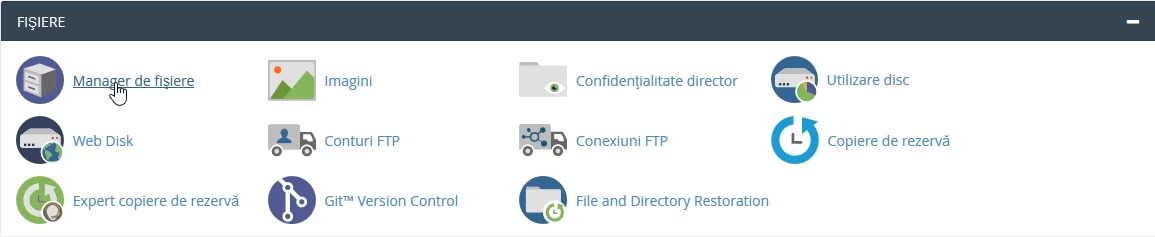
- na het inloggen op het cPanel-configuratiescherm, in de weergegeven interface, zoeken we naar de "BESTANDEN" sectie, en daar klikken we op "Bestandsbeheer".
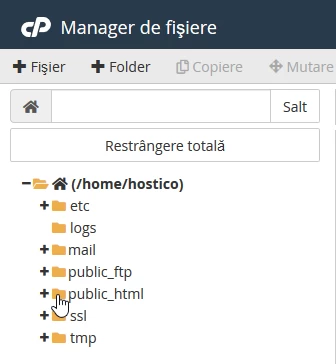
- er opent een nieuw venster waarin de inhoud van de gegevens over hosting wordt weergegeven. In dat venster, toegang tot de webdirectory "public_html".
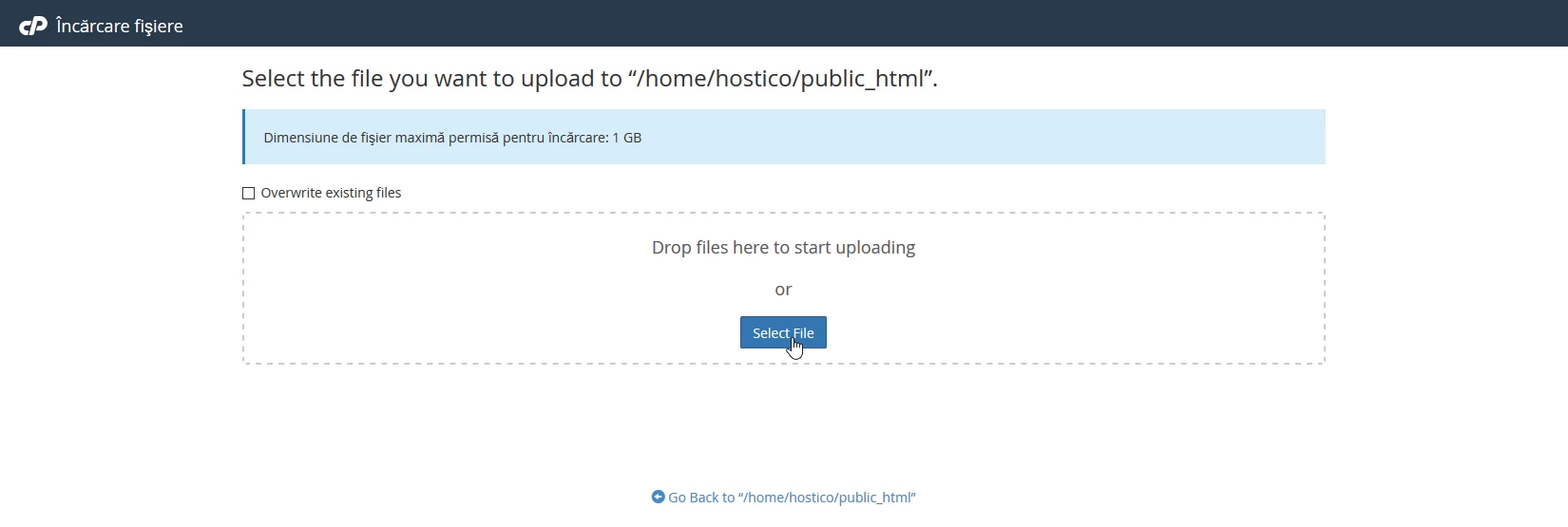
- op die locatie moet het archief dat is gedownload van de phpMyAdmin-site worden geüpload door op de "Uploaden" knop te klikken

- er opent een nieuw venster waar de "Selecteer bestand" knop zal worden ingedrukt.
- na het selecteren van het gedownloade archief, verschijnt er een voortgangsbalk die de uploadstatus aangeeft. Zodra deze 100% bereikt, kan het venster worden gesloten.

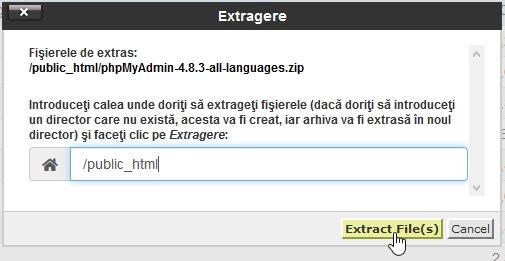
- de volgende stap is het uitpakken van het archief, wat gedaan wordt in de bestandsbeheerder in de public_html directory waar het archief is geüpload. Selecteer het archief genaamd "phpMyAdmin-4.8.3-all-languages.zip" door erop te klikken, en druk vervolgens op de "Extract" knop in de bovenste balk.

- er verschijnt een venster waar de "Bestand(en) extraheren" knop wordt ingedrukt
- na het uitpakken van het archief verschijnt een venster met het rapport van de gedownloade bestanden, en de "Sluiten" knop moet worden ingedrukt.
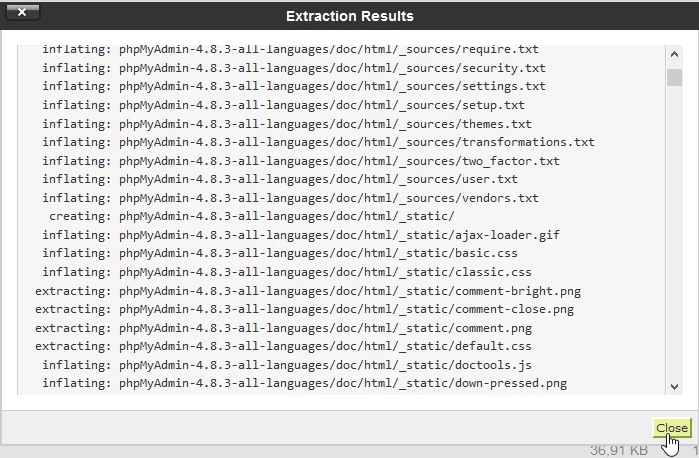
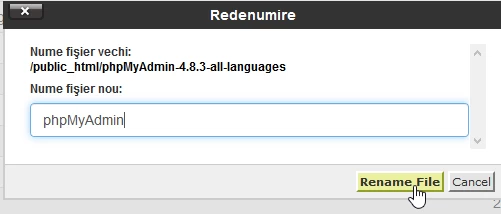
- er verschijnt een nieuwe map met de naam van het respectieve archief, maar zonder de .zip extensie, binnen de public_html map. Deze map moet worden hernoemd zodat alleen "phpMyAdmin" overblijft. Het hernoemen gebeurt door de betreffende map te selecteren en op de knop "Hernoemen" in de balk bovenaan de pagina te drukken.

- In het venster dat verschijnt, voer de opgegeven naam in en druk vervolgens op de knop "Bestand hernoemen", waarna alle vensters gesloten kunnen worden.
- toegang tot phpMyAdmin zal gebeuren in de browser met de domeinnaam .ro/phpMyAdmin, en inloggen op een database gebeurt met de gebruikersnaam en het wachtwoord.
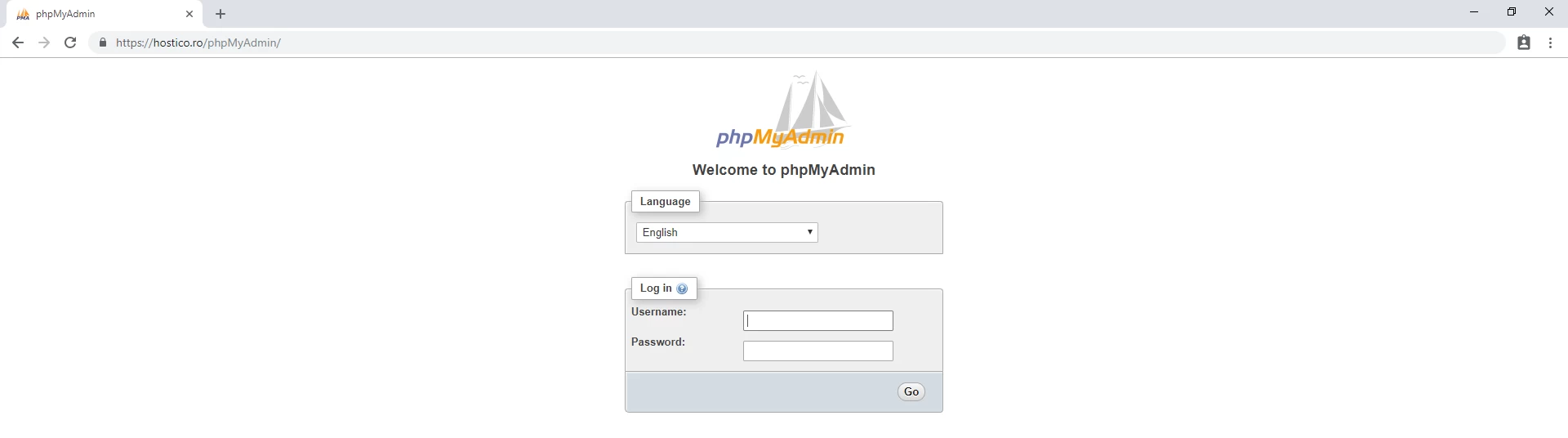 !!!LET OP de inloglink is hoofdlettergevoelig, dus je moet /phpMyAdmin precies zo schrijven als de directory is genoemd in public_html.
OPMERKING:
1. met deze methode, in tegenstelling tot het openen van phpMyAdmin vanuit cPanel, kan slechts één database worden bekeken, specifiek degene waarvan de gebruiker en het wachtwoord worden gebruikt voor inloggen.
2. phpMyAdmin kan ook vanuit de Softaculous-applicatie worden geïnstalleerd door de stappen te volgen die hier zijn beschreven: Een applicatie installeren via de cPanel Softaculous-plugin