Tutorials • Domeinen
Toegang tot de site vanaf hosting zonder de nameservers via het hosts-bestand te wijzigen
In deze tutorial zullen we de noodzakelijke stappen doorlopen om toegang te krijgen tot een website die op een server is gehost zonder dat er een wijziging op het nameserver-niveau nodig is, door gebruik te maken van het hosts-bestand van het besturingssysteem.
5
Zichten 3731Bijgewerkt 2 aniGepubliceerd op 24/01/2018door Cătălin A.
Inleiding
- Het hosts-bestand van het besturingssysteem maakt toegang tot websites mogelijk die op een server zijn gehost, zonder de noodzaak van een DNS-server of het wijzigen van de nameservers op het domein. Het kan ook worden gebruikt voor ontwikkelingsdoeleinden, voor het geval we het domein niet bezitten maar wel hosting hebben.
Eisen
- Om het hosts-bestand van het besturingssysteem te gebruiken, hebben we het IP-adres nodig waarop het domein dat we willen benaderen is gehost en de locatie van het hosts-bestand.
Het hosts-bestand bevindt zich op de volgende locaties, afhankelijk van het gebruikte besturingssysteem:
c:\Windows\System32\Drivers\etc\hosts - Windows
/private/etc/hosts - Mac OS X/etc/hosts - Linux
Stappen
- In deze tutorial gebruiken we het Windows besturingssysteem als voorbeeld. Om het bestand te bewerken, starten we de tekstbewerkingsapplicatie Kladblok (met administratorrechten) of een andere teksteditor (we raden Notepad++ aan) en openen we het hosts-bestand door op Bestand in de bovenbalk te klikken en vervolgens Openen. In dit geval openen we het bestand vanaf het pad c:\Windows\System32\Drivers\etc\hosts (De schijfletter c:\ kan variëren, afhankelijk van de locatie van de installatie van het besturingssysteem). We zorgen er ook voor dat Kladblok de optie Alle bestanden (*.*) geselecteerd heeft aan de rechterkant van het veld Bestandsnaam, om alle soorten bestanden te kunnen bekijken.

- Zodra het bestand is geopend, zullen we de volgende regels toevoegen:
SERVER_IP_ADDRESS exampledomain.xx
SERVER_IP_ADDRESS www.exampledomain.xx - Als voorbeeld gebruiken we het domein hostico.net dat gehost wordt op de server met het IP-adres 89.44.200.147. In dit geval voegen we de volgende regels toe aan het hosts-bestand en slaan we de aangebrachte wijzigingen op:
89.44.200.147 hostico.net
89.44.200.147 www.hostico.net
- Uw hostinggerelateerde domein en IP zullen worden gebruikt. De bovenstaande regels zijn slechts voorbeelden. Het hosting IP is opgenomen in de e-mail met de administratiegegevens.
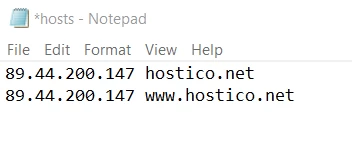
- Meerdere domeinen en subdomeinen kunnen aan het hosts-bestand worden toegevoegd die naar verschillende servers (IP-adressen) wijzen, met dezelfde functionaliteit.
- In de volgende stap openen we een browser en testen we of het domein laadt vanaf de gewenste server. Het wordt aanbevolen om de cache van de browser te wissen voordat u het probeert.