Tutorials • Email
Een e-mailaccount toevoegen op iPhone of iPad in de Mail-app
Leer hoe u een e-mailaccount toevoegt op uw iPhone of iPad in de Mail-app, met eenvoudige stappen voor de configuratie van IMAP/POP3.
2
Zichten 2784Bijgewerkt 2 aniGepubliceerd op 10/01/2019door Florin P.
Inleiding
- In deze tutorial laten we u zien hoe u een e-mailaccount toevoegt in de Mail-app op iPhone/iPad.
Vereisten
- E-mailaccount, wachtwoord en e-mailaccountinstellingen.
Stappen
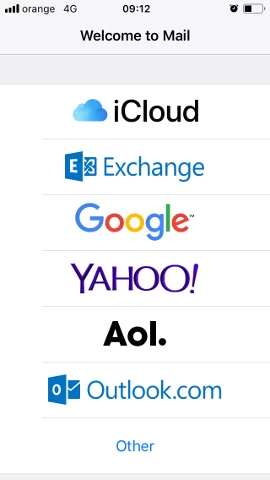
- We openen de Mail-app op ons apparaat en selecteren Andere
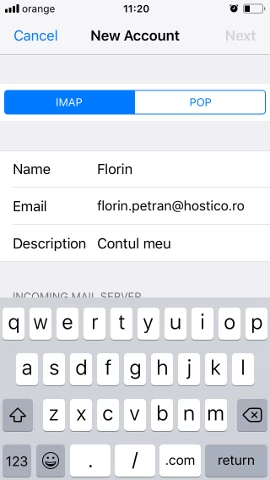
- Op deze pagina zullen we het IMAP/POP3-protocol selecteren (in ons geval IMAP), en vervolgens zullen we de naam, het e-mailadres, het accountwachtwoord en een korte beschrijving toevoegen.
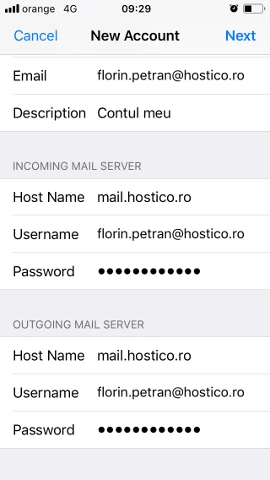
- Op de volgende pagina configureren we de e-mail server voor binnenkomende/uitgaande berichten. De e-mailserver in ons geval is mail.hostico.ro, de gebruiker is het volledige adres florin.petran@hostico.com en het bijbehorende accountwachtwoord, en klik vervolgens op Volgende bovenaan het scherm.
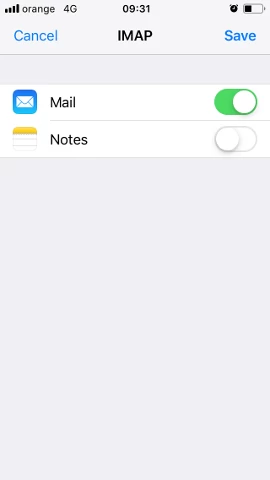
- De server controleert de instellingen, en dan kunnen we de toevoeging van het account opslaan door op Opslaan te klikken bovenaan het scherm.