Tutorials • Webuzo
Een e-mailbox toevoegen in het Webuzo-paneel
Het Webuzo-paneel stelt de creatie van een onbeperkt aantal e-mailaccounts in verband met gehoste domeinen mogelijk. Deze tutorial zal de stappen uitleggen die nodig zijn om een e-mailaccount toe te voegen.
Zichten 1258Bijgewerkt 2 aniGepubliceerd op 21/06/2017door Sebastian S.
Inleiding
Het Webuzo paneel stelt de creatie van een onbeperkt aantal e-mail inboxen in staat die zijn gekoppeld aan gehoste domeinen. Deze tutorial legt de noodzakelijke stappen uit om een e-mail inbox toe te voegen.
Vereisten
- om een e-mail mailbox toe te voegen hebben we de Webuzo-administratiegegevens (gebruikersnaam en wachtwoord) nodig. Deze informatie is te vinden in de e-mail met de administratiegegevens van het paneel.
Stappen
- Na het inloggen navigeren we naar de e-mailsectie en klikken we op "E-mailaccount":

- De velden in het venster dat verschijnt, zullen als volgt worden ingevuld:
Email: het eerste veld is de naam van de mailbox, @, het tweede veld is de keuze van het gewenste domein.
Wachtwoord: het wachtwoord dat je wilt instellen voor de mailbox.
Wachtwoord (nogmaals): wachtwoordbevestiging.
Account aanmaken: We klikken op Account aanmaken, een knop die de creatie van de e-mail mailbox finaliseert.
* Onderaan de sectie "E-mailaccount van ...." hebben we een lijst van bestaande mailboxen op dit domein. De nieuw toegevoegde mailbox zal hier ook verschijnen.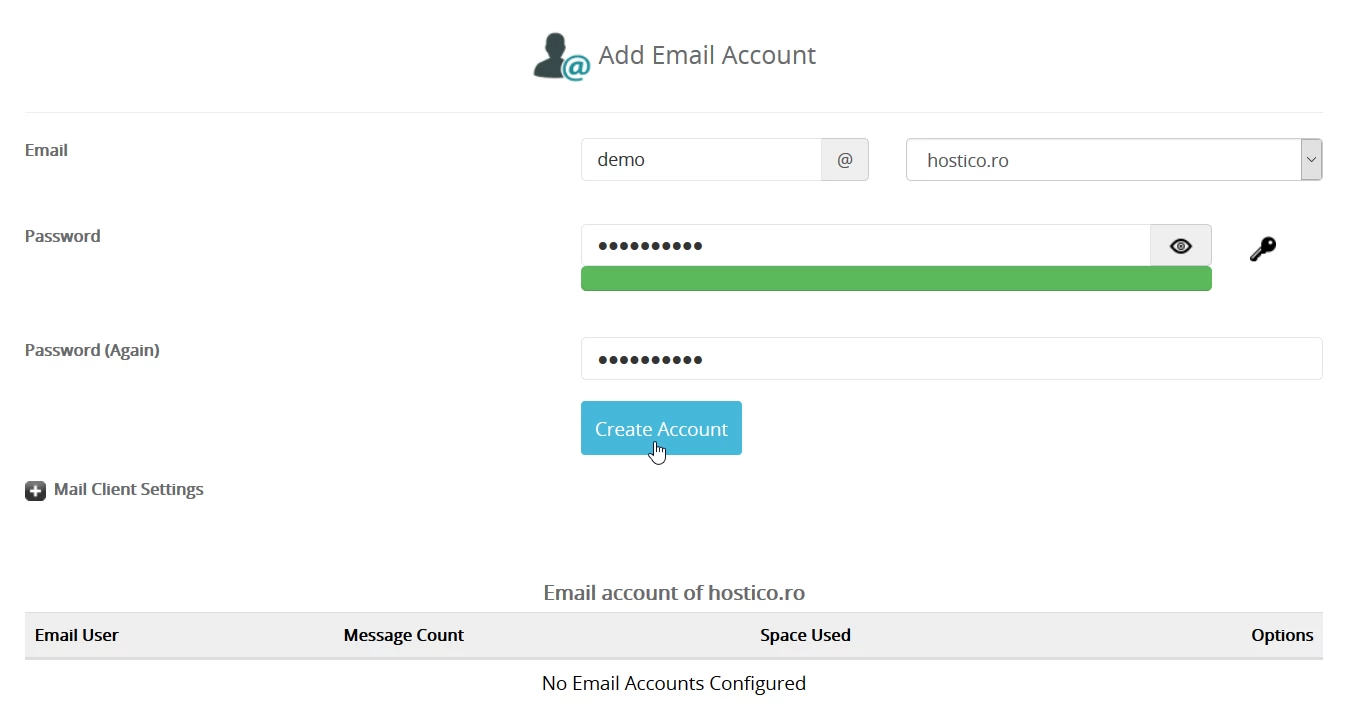
- Als alles in orde is, worden we begroet met een succes bericht, en onderaan de pagina bij "E-mailaccount van ...." kunnen we de nieuw aangemaakte mailbox zien.
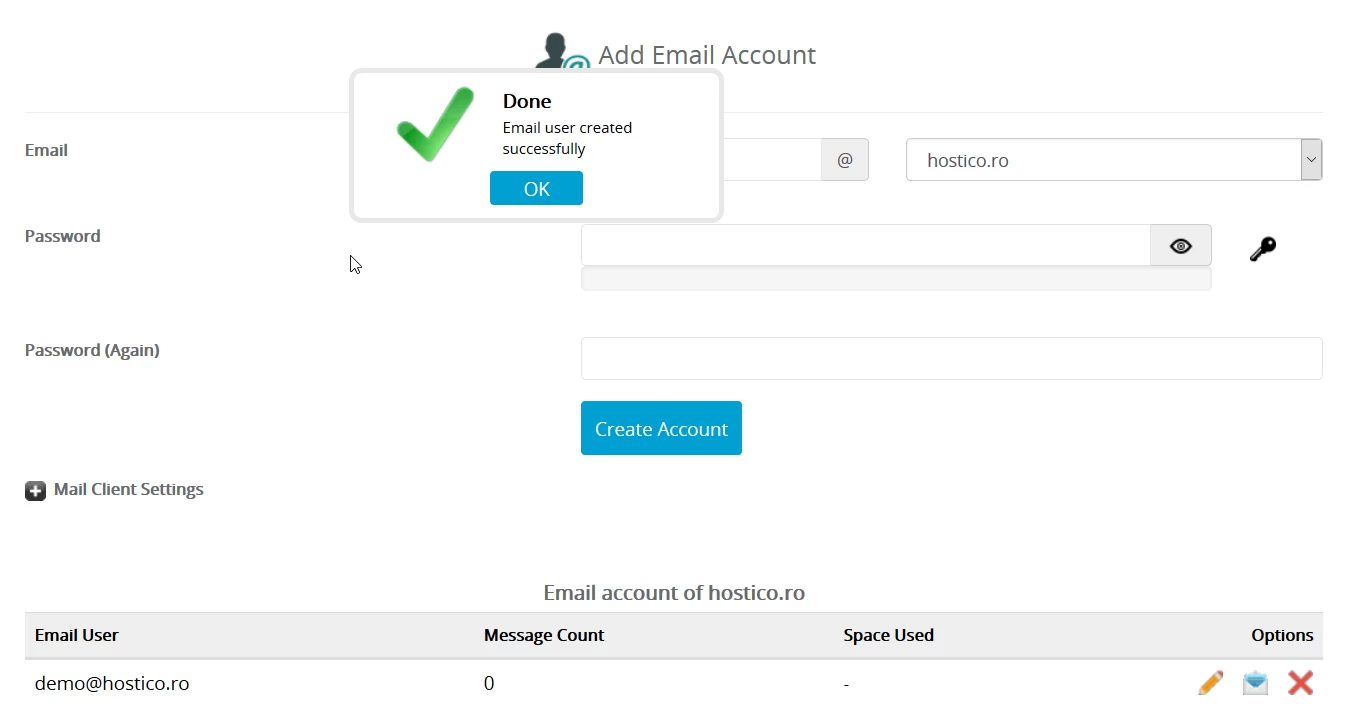
- De instellingen voor e-mailclients kunnen worden bekeken door op het + symbool aan de linkerkant te klikken E-mailclientinstellingen, onder de Account aanmaken knop.
Opmerking: Zodra de mailbox is aangemaakt, kan deze direct vanaf het paneel worden gebruikt door Webmail te openen, of door de mailbox in een e-mailclient Thunderbird, Outlook, enz. te configureren.