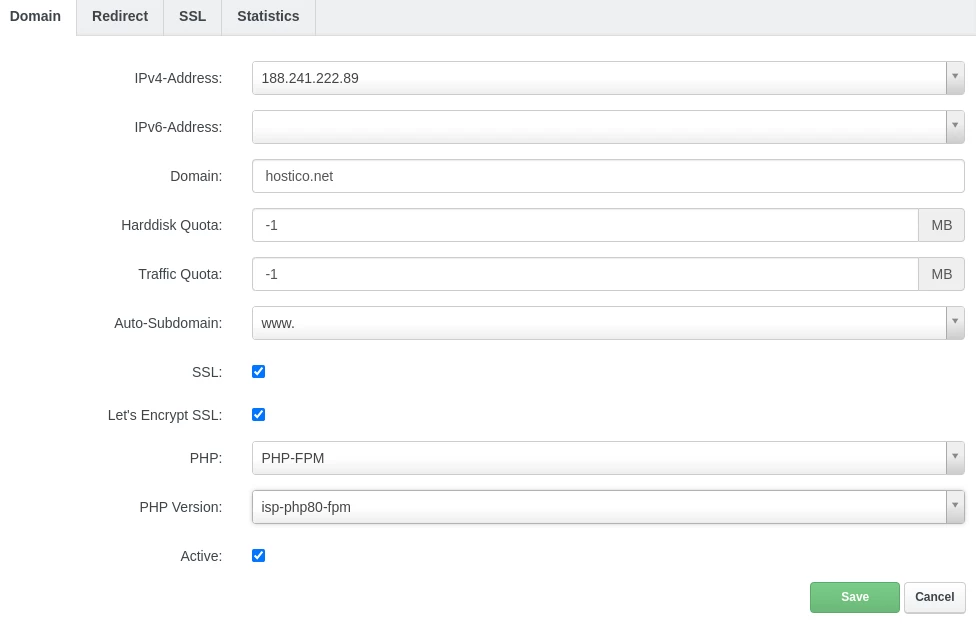
Een website-type domein toevoegen in het ISPConfig-configuratiescherm.
In dit artikel zullen we de noodzakelijke stappen presenteren om een Website-type domein (hoofddomein) toe te voegen in het ISPConfig controlepaneel.
Inleiding
- Het ISPConfig-bedieningspaneel maakt de toevoeging van een onbeperkt aantal websites-domeinen mogelijk.
- Website-type domeinen in het ISPConfig-paneel zijn primaire, autonome domeinen die zijn gekoppeld aan een gebruiker en hun eigen Linux-directory.
Eisen
- De beheergegevens van het ISPConfig-paneel, ontvangen op het e-mailadres dat aan het Hostico-account is gekoppeld, toen de VPS werd geactiveerd.
Stappen om te volgen
- Bij voorkeur verbinden we met het ISPConfig controlepaneel met een van de toegang adressen: https://NUMESERVER:10200 of https://IP_SERVER:10200 of https://DOMENIU.XX:10200

In de navigatiebalk van het paneel klikken we op de Sites knop.

Vervolgens klikken we op de Toevoegen nieuwe website knop.

In de pagina die zal laden, vullen we de velden als volgt in:
-IPv4-Adres: We selecteren het IPv4-adres dat we aan het domein willen koppelen;
-IPv6-Adres: We selecteren het IPv6-adres dat we aan het domein willen koppelen. Deze stap is optioneel;
-Domein: We vullen de domeinnaam in;
-Harddisk Quota: In dit veld kunnen we de ruimte limiet aangeven die aan het domein is gekoppeld als we dat willen. Voor onbeperkte ruimte wordt de waarde -1 ingesteld;
-Traffic quota: In dit veld kunnen we de verkeerslimiet aangeven die aan het domein is gekoppeld als we dat willen. Voor onbeperkt verkeer wordt de waarde -1 ingesteld;
-Auto-Subdomein: Als we een automatisch subdomein van het type www willen aanmaken of niet;
-SSL: Het moet worden aangevinkt voor automatische generatie van een SSL-certificaat;
-Let's Encrypt SSL: Het moet worden aangevinkt voor automatische generatie van een SSL-certificaat;
-PHP: Het moet geselecteerd blijven als php-fpm;
-PHP Versie: De PHP-versie die we op dit domein willen gebruiken zal worden geselecteerd;
-Actief: We laten het aangevinkt als we willen dat het domein is geconfigureerd en actief/toegankelijk is;
Om de installatie te voltooien, klikken we op de Opslaan knop onderaan de pagina.