Tutorials • WHM
cPanel-accounts bekijken in het WHM-beheerpanel
In deze tutorial laten we je zien hoe je cPanel-accounts kunt opsommen of bekijken in het WHM-beheerpaneel.
Zichten 1155Bijgewerkt 2 aniGepubliceerd op 15/08/2017door Florin P.
Inleiding
- In deze tutorial laten we je zien hoe je cPanel-accounts kunt bekijken of opsommen in het WHM-beheerpaneel.
Vereisten
- Een WHM-account
Stappen
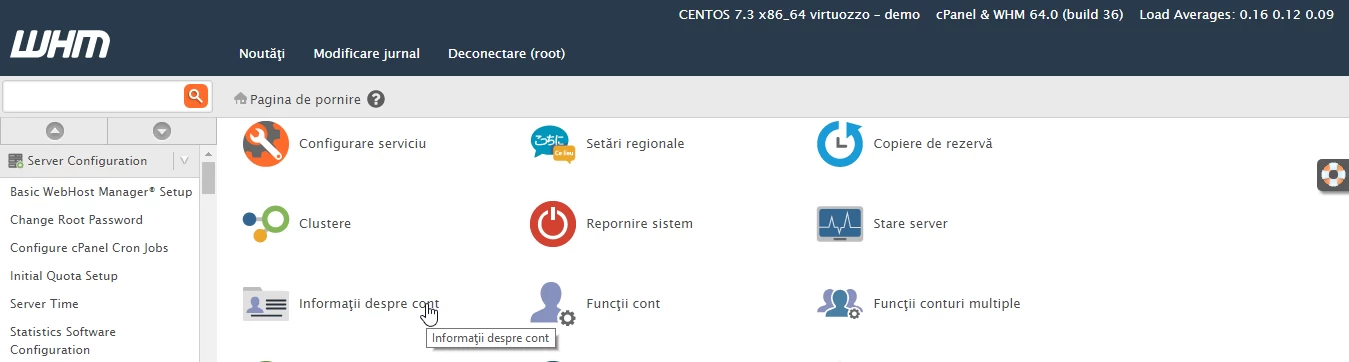
- Na het inloggen op het WHM-beheerpaneel klikken we op Accountinformatie.
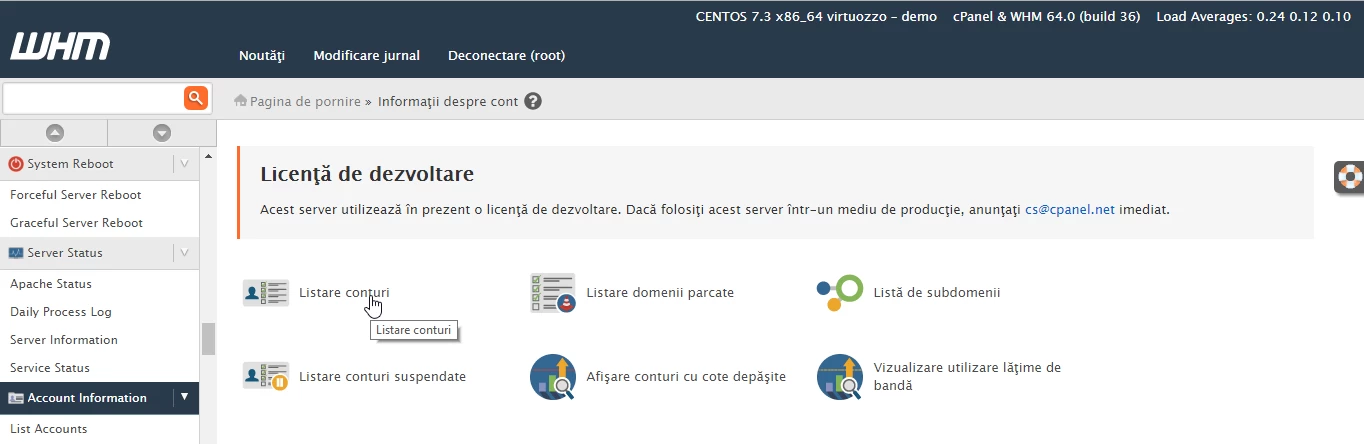
- Op de volgende pagina klikken we op Accountlijst.
- Op de nieuwe pagina zullen we het cPanel-account of de accounts beschikbaar hebben en wat informatie daarover, in ons geval is er één enkel account hostico.ro.

- In de accountsectie krijgen we de volgende informatie over het hostico.ro account: domeinnaam, link naar het accountbeheerpaneel (cPanel), IP-adres, gebruikersnaam, e-mailadres als dit was geconfigureerd op het moment dat het account werd aangemaakt, partitie, quotum (toegewezen ruimte voor het account), gebruikte ruimte, naam van het pakket dat aan het account is toegewezen, thema dat voor dit account is geconfigureerd, account eigenaar, en in het laatste veld kunnen we zien of dit account actief of geschorst is.