Tutorials • WHM
Subdomeinen bekijken in het WHM-beheerpaneel
Leer hoe je subdomeinen in WHM kunt bekijken, stap voor stap, om de accounts efficiënt te beheren. De tutorial biedt duidelijke en nuttige instructies.
Zichten 969Bijgewerkt 2 aniGepubliceerd op 16/08/2017door Florin P.
Inleiding
- In deze tutorial laten we je zien hoe je subdomeinen kunt bekijken of opsommen in het WHM-beheerpaneel.
Vereisten
- Een WHM-account
Stappen
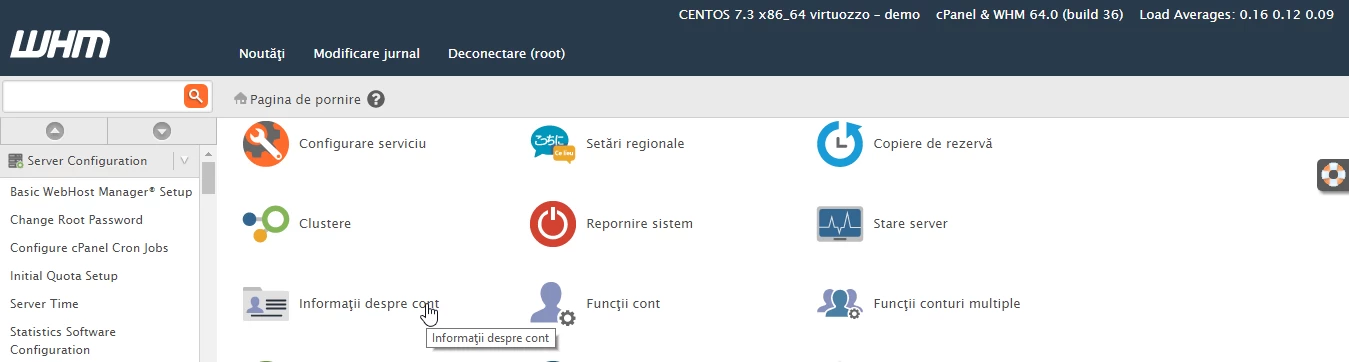
- Na het inloggen op het WHM-beheerpaneel klikken we op Accountinformatie.
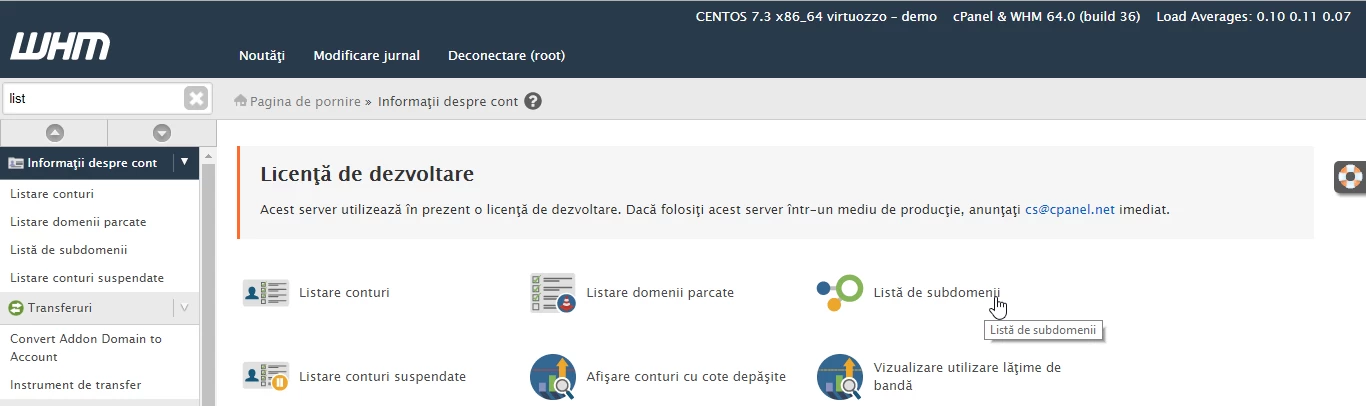
- Daarna klikken we op Subdomeinenlijst.
- Op de volgende pagina worden de subdomeinen weergegeven, client.hostico.ro is ons voorbeeldsubdomein.
- In de onderstaande tabel hebben we de volgende informatie: Domein - hostico.ro (het domein waaraan de subdomein client.hostico.ro is toegevoegd), Gebruiker/utilizator - hostico, Subdomein - onze subdomein client.hostico.ro.
