Tutorials • Apps
Automatische configuratie van een e-mailinbox in Gmail op Android
In deze tutorial gaan we de nodige stappen doorlopen om een e-mailinbox in de Gmail-app op Android-besturingssystemen in te stellen.
2
Zichten 2931Bijgewerkt 2 aniGepubliceerd op 08/06/2018door Sebastian S.
Introductie
- De meeste besturingssystemen Android worden geleverd met de Gmail e-mailclient geïnstalleerd.
- In de onderstaande handleiding zullen we de stappen presenteren die nodig zijn om een e-mailbox te configureren via de automatische optie.
- We zullen de voorbeeldconfiguratie office@demo.hostico.ro gebruiken
Vereisten
- De inloggegevens van de e-mailbox.
- De Gmail-app geïnstalleerd op de smartphone.
Stappen
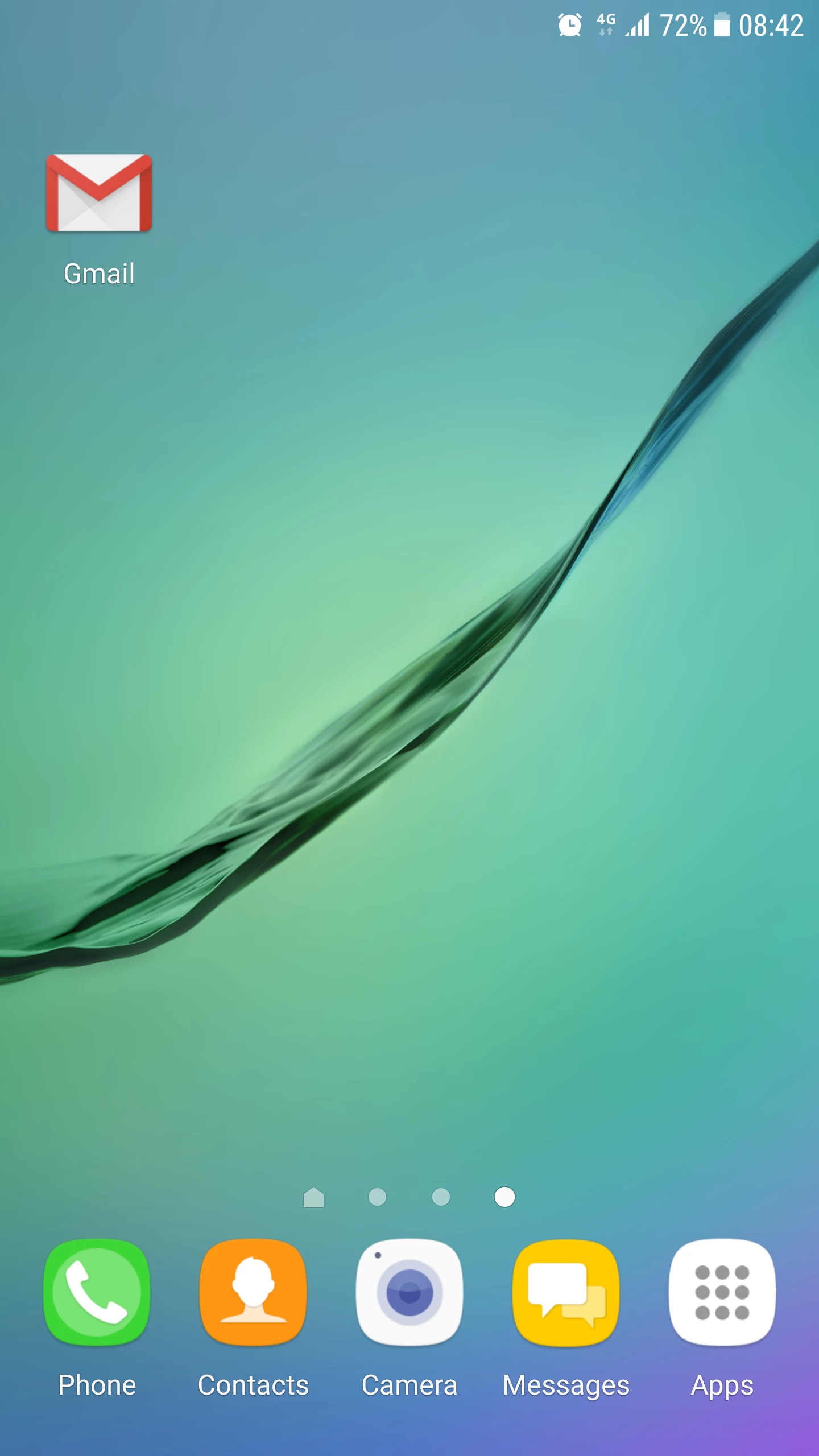
- We openen de Gmail-app.
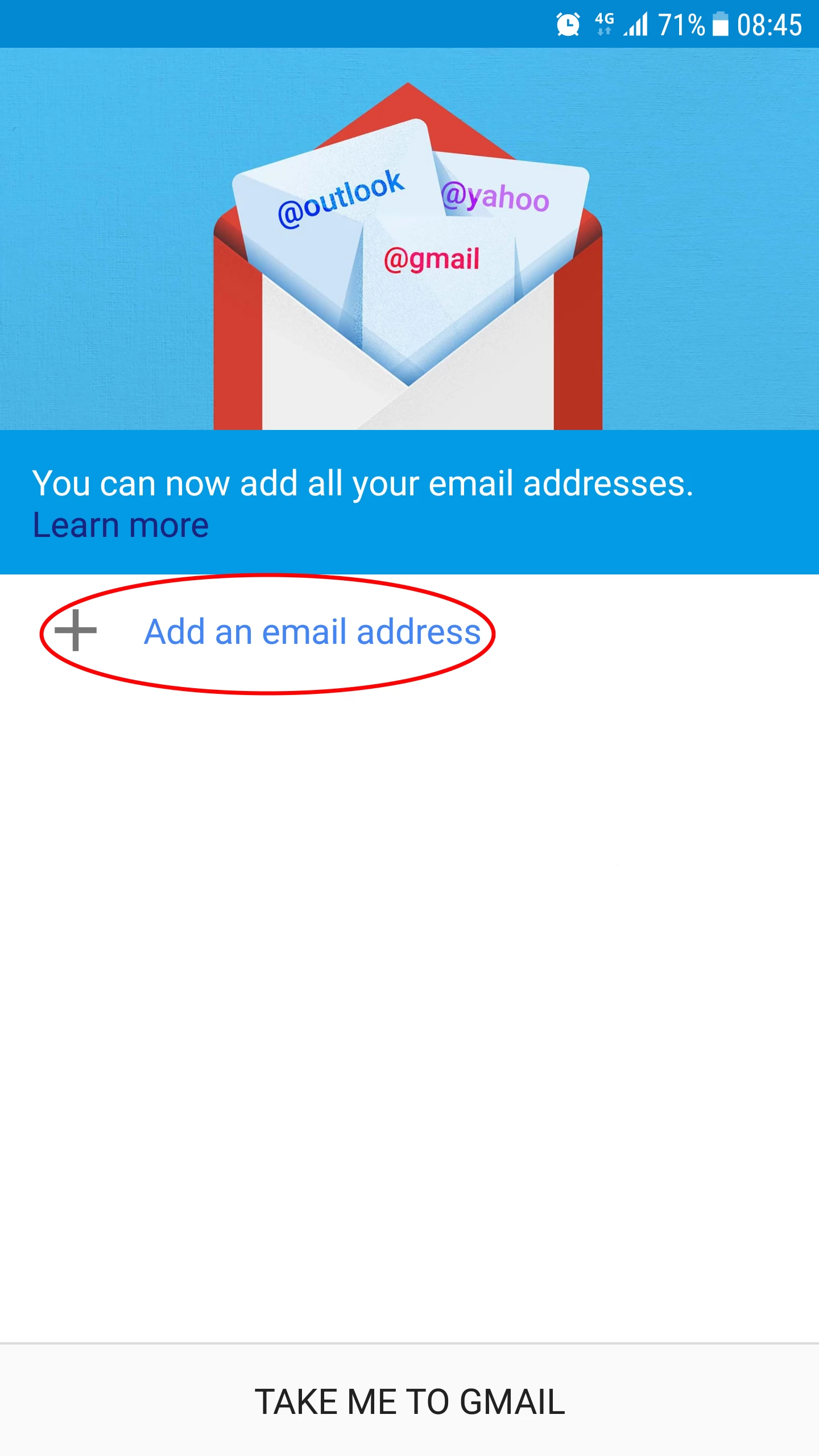
- Wij selecteren Voeg een e-mailadres toe.
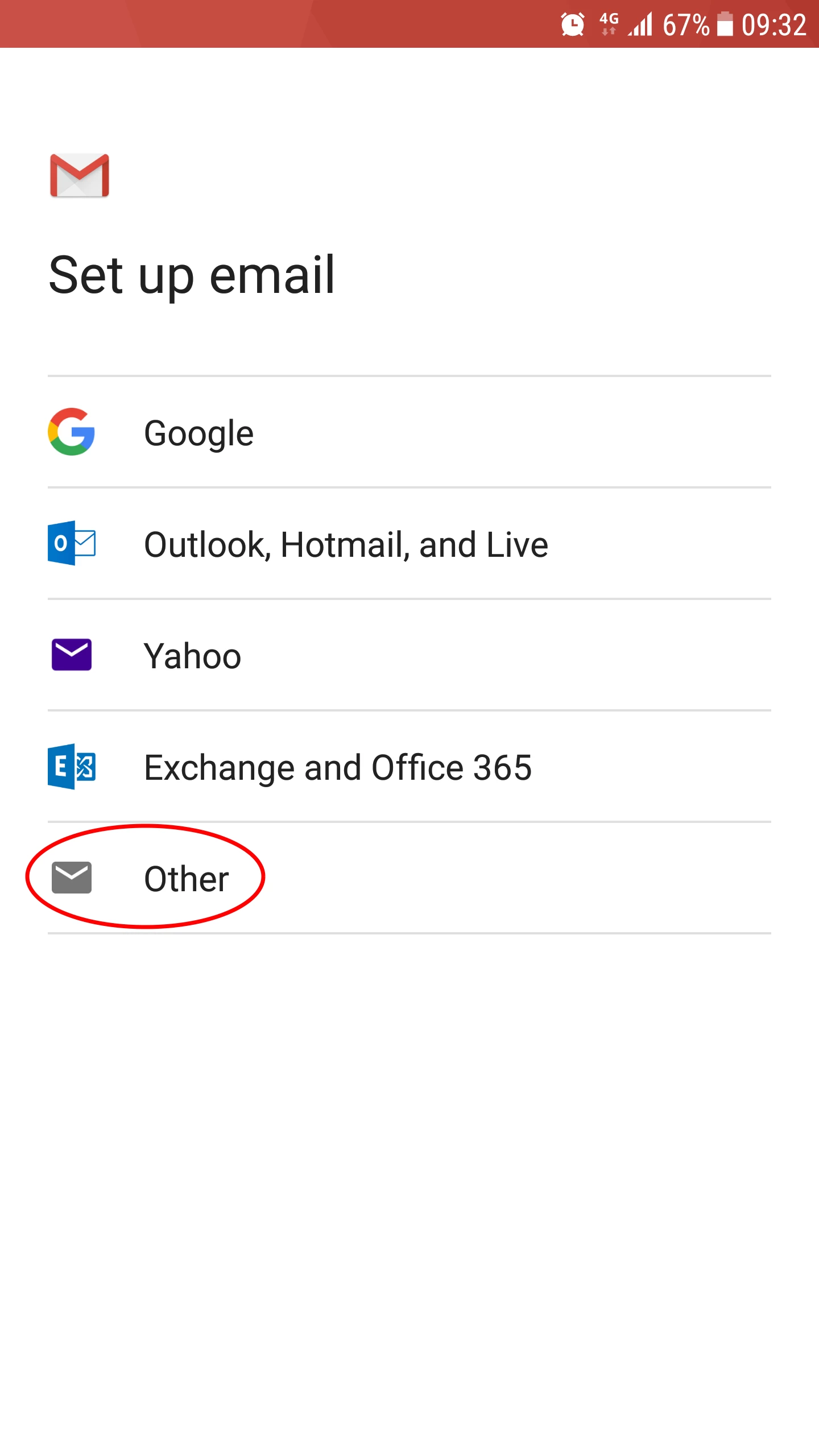
- Selecteer Anders.
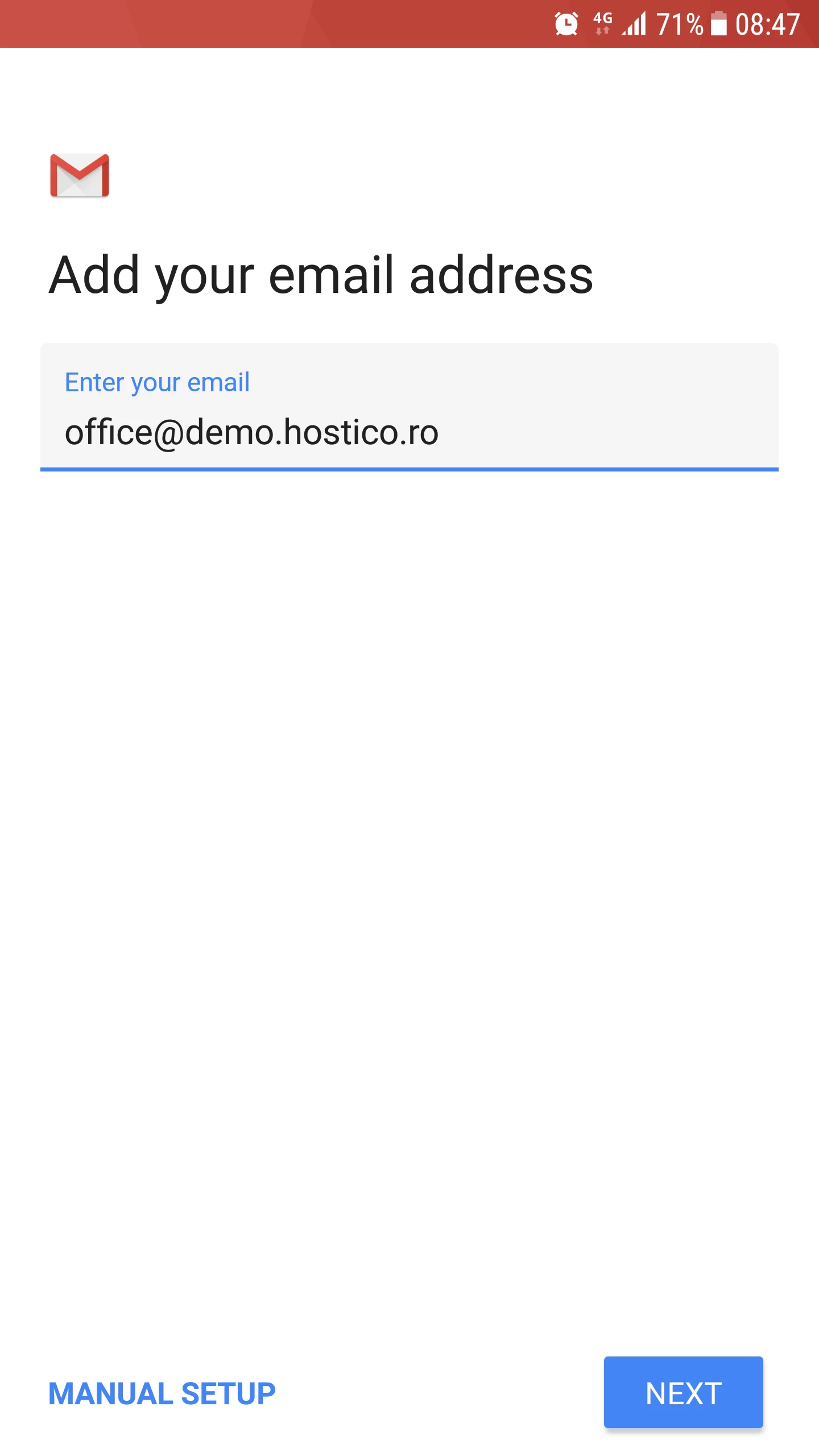
- We voeren het e-mailadres in het veld in, waarna we op de Volgende knop klikken.
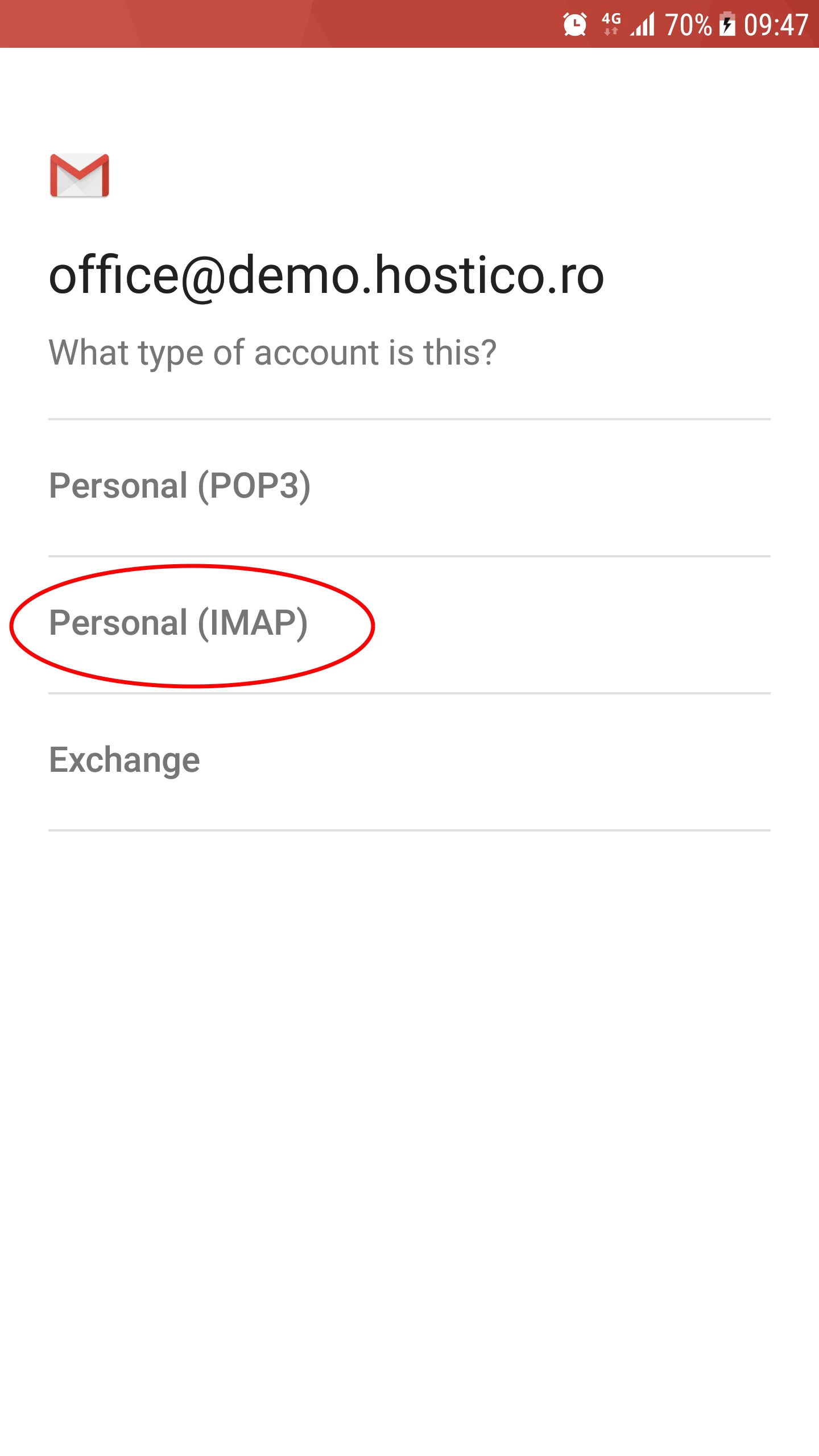
- In het volgende venster moeten we kiezen tussen:
-Persoonlijk (POP3) (door dit protocol te selecteren, worden e-mails gedownload naar het apparaat en niet langer op de server opgeslagen).
-Persoonlijk (IMAP) (door dit protocol te selecteren, blijven e-mails op de server opgeslagen en worden ze gesynchroniseerd met het apparaat).
-Exchange (voor Microsoft Exchange-mailboxen).
- Als we de mailbox op meerdere apparaten willen instellen, wordt het ten zeerste aanbevolen om de IMAP optie te selecteren.
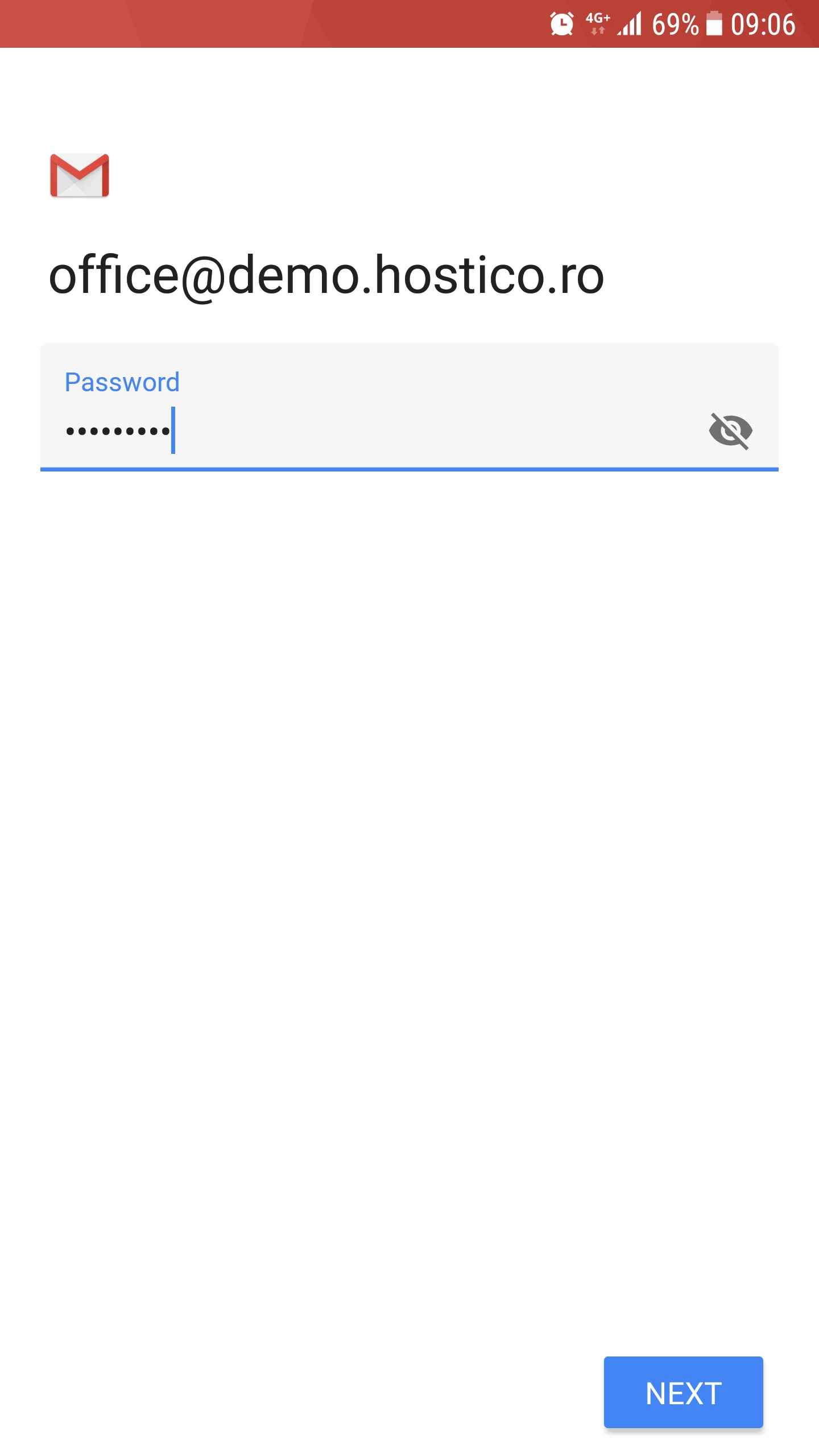
- Op de volgende pagina kunnen we het wachtwoord voor het e-mailaccount invoeren, waarna we op de Volgende knop drukken.
- De standaardinstellingen (gedetecteerd door de Gmail applicatie) voor de inkomende mailserver (e-mails die in de inbox binnenkomen) zullen worden geladen. We zullen op de Volgende knop drukken.
- Normaal gesproken detecteert de applicatie de e-mailserver correct. Als we na het indrukken van de Volgende knop een verbindingsfout ontvangen, kunnen we proberen het e-mailadres van de e-mailserver in het Server veld (het 3e veld) te wijzigen naar een van de volgende:
-mail.domein.tld (uw domein met het voorvoegsel mail).
-domein.tld (slechts uw domein zonder voorvoegsel).
-de hostnaam van de e-mailserver (de naam van de e-mailserver).
-het dedicated IP van de e-mailserver.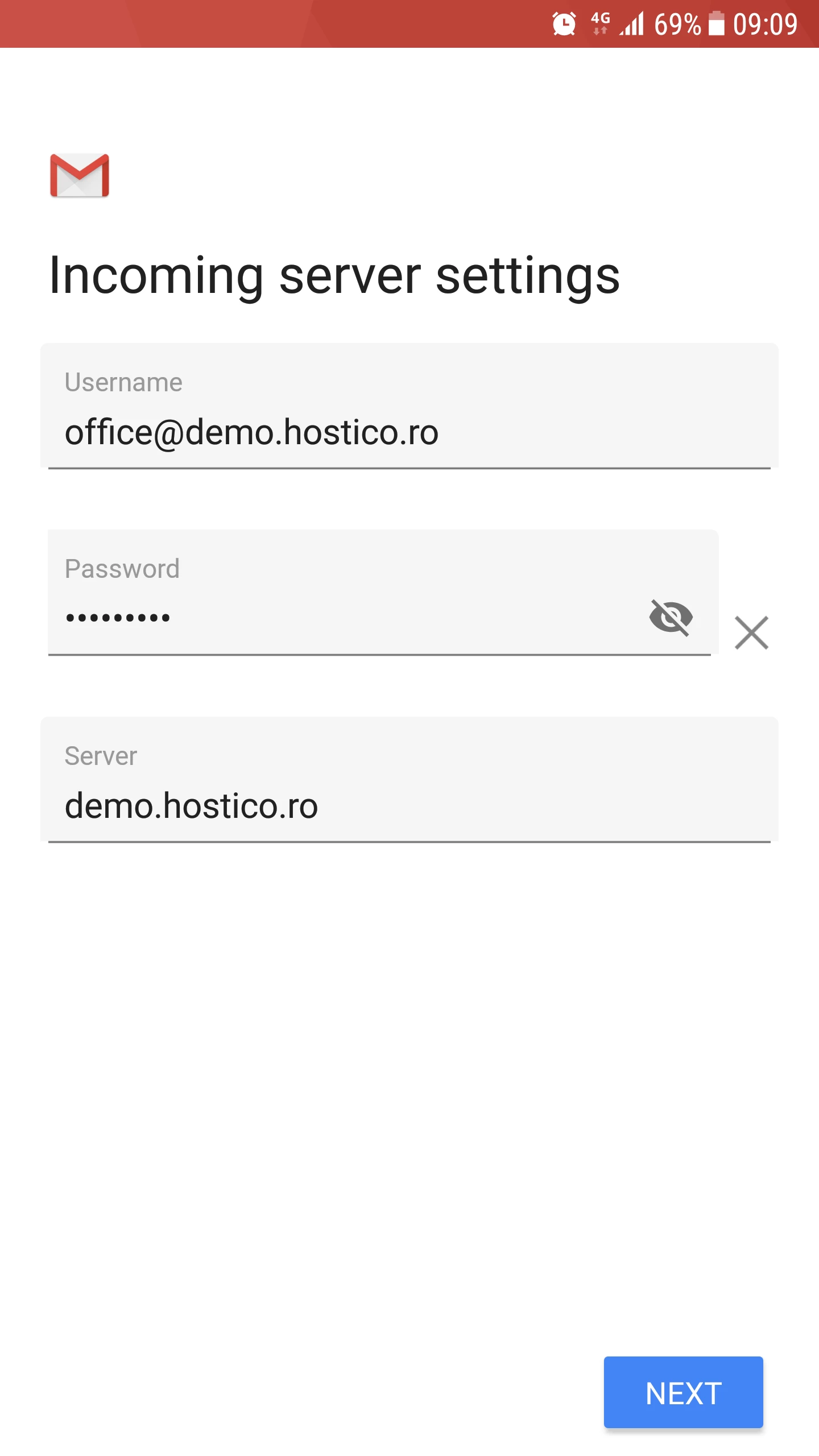
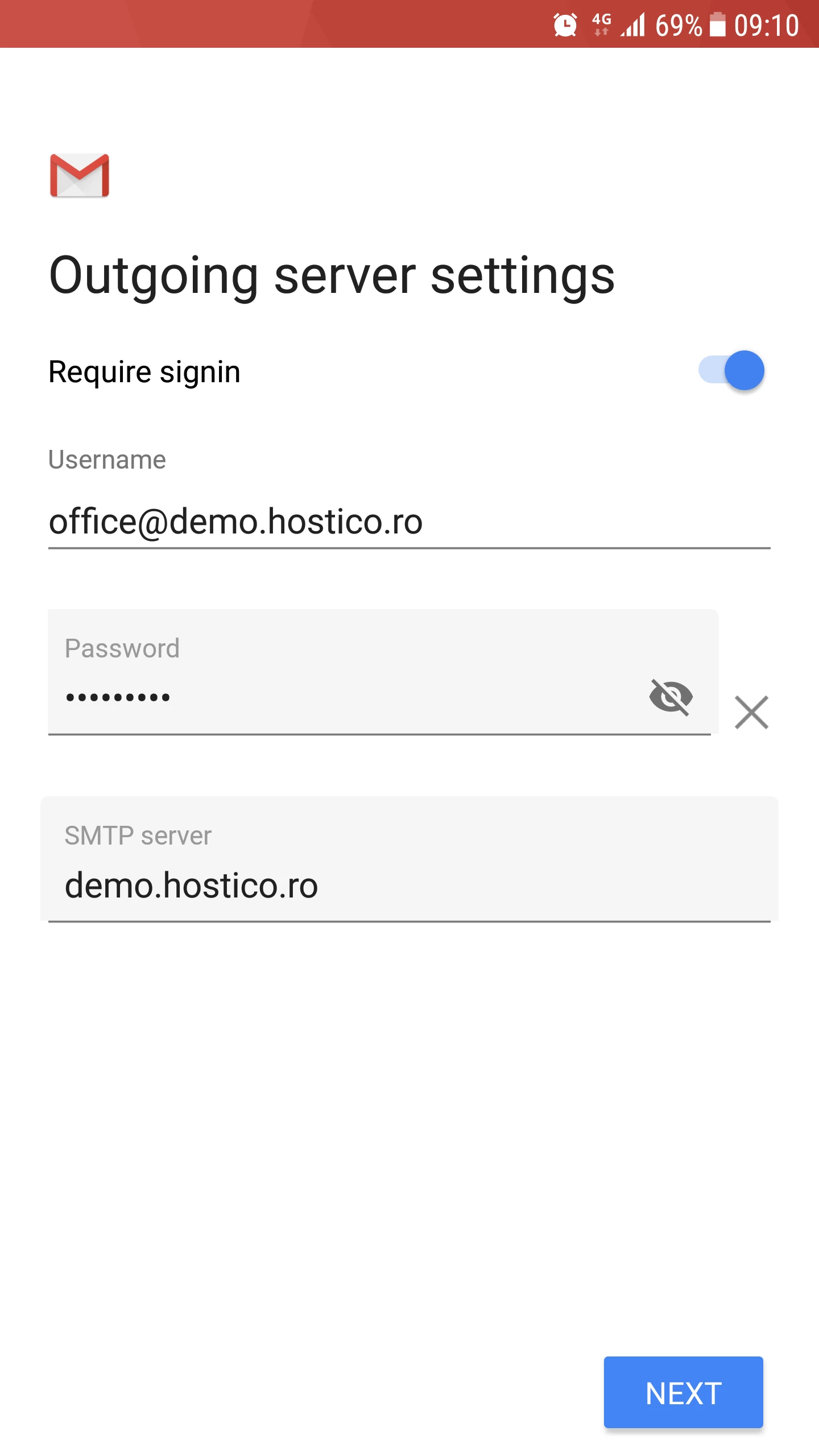
- De standaardinstellingen (gedetecteerd door de Gmail applicatie) van de Uitgaande server (e-mails verzonden vanuit de inbox) zullen worden geladen. We zullen op de Volgende knop drukken.
- Net zoals op de binnenkomende server, kunt u in geval van een verbindingsfout proberen het SMTP-server veld (het 3e veld) te wijzigen naar een van de opties die in de vorige stap zijn opgegeven.
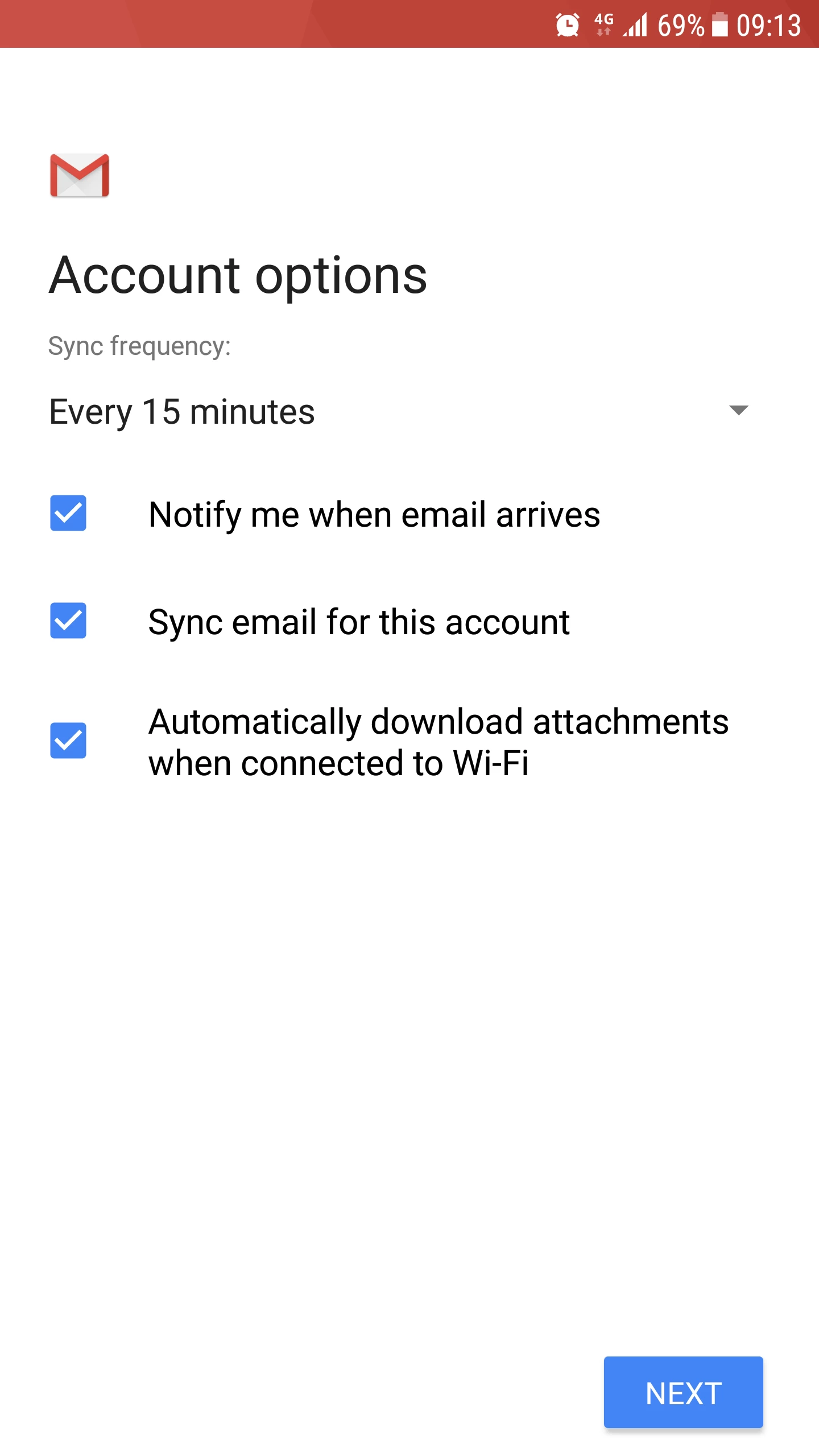
- Op de volgende pagina hebben we de optie om enkele instellingen van de box aan te passen. We drukken op de Volgende knop.
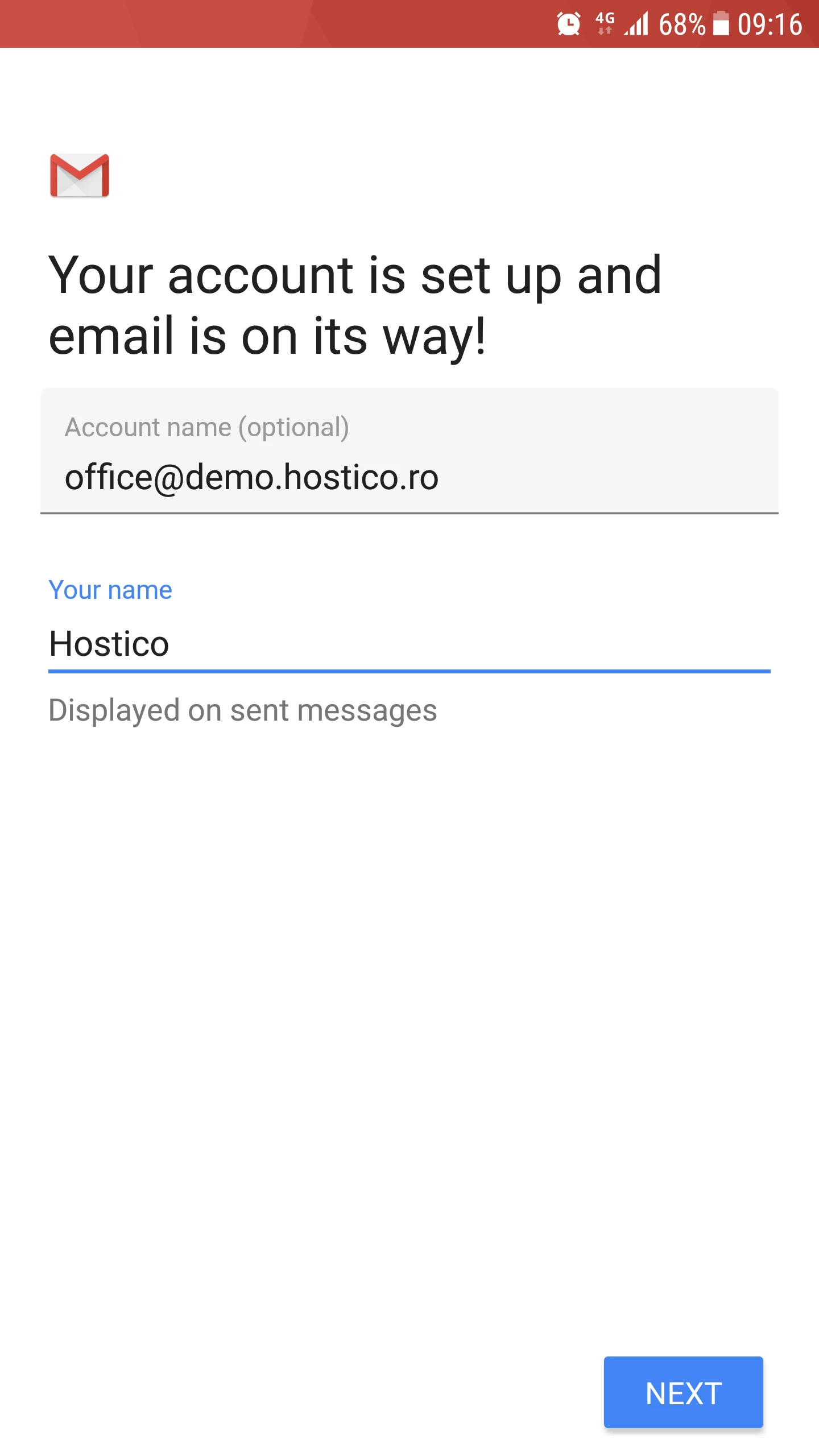
- Als alles soepel is verlopen, worden we verwelkomd met een succesbericht. In dit venster kunnen we ook een naam instellen die in het Van veld op de bestemming verschijnt. Om het proces te voltooien, drukken we op de Volgende knop.
- Het hoofdmenu van de Gmail-applicatie wordt geladen. Om de inbox te zien, drukken we op de Neem me mee naar gmail knop.
- Vanaf deze pagina kunnen we e-mails verzenden en ontvangen vanuit de nieuw geconfigureerde mailbox.