Tutorials • Apps
Automatische configuratie van een e-mailbox in Outlook op Android
In deze tutorial zullen we de noodzakelijke stappen doornemen om een e-mailinbox te configureren in de Outlook-applicatie op Android-besturingssystemen.
1
Zichten 1936Bijgewerkt 2 aniGepubliceerd op 11/06/2018door Sebastian S.
Introductie
- In de onderstaande tutorial presenteren we de noodzakelijke stappen om een mailbox te configureren in de Android Outlook applicatie met behulp van de automatische methode.
- We zullen als voorbeeld de configuratie gebruiken van het vak office@demo.hostico.ro.
Vereisten
- De inloggegevens van de e-mailbox.
- De Outlook-app geïnstalleerd op de smartphone.
Stappen
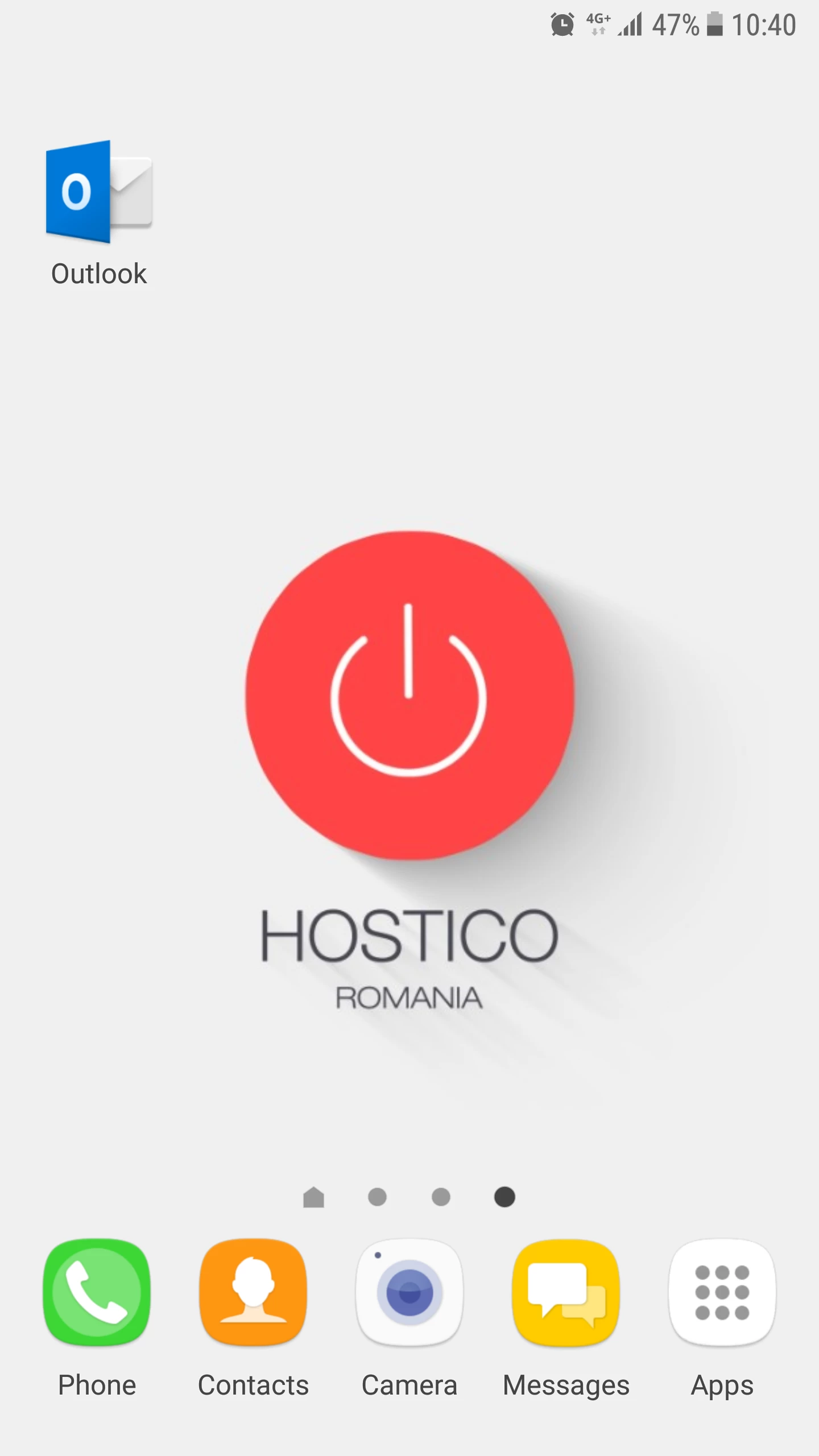
- We openen de applicatie Outlook.
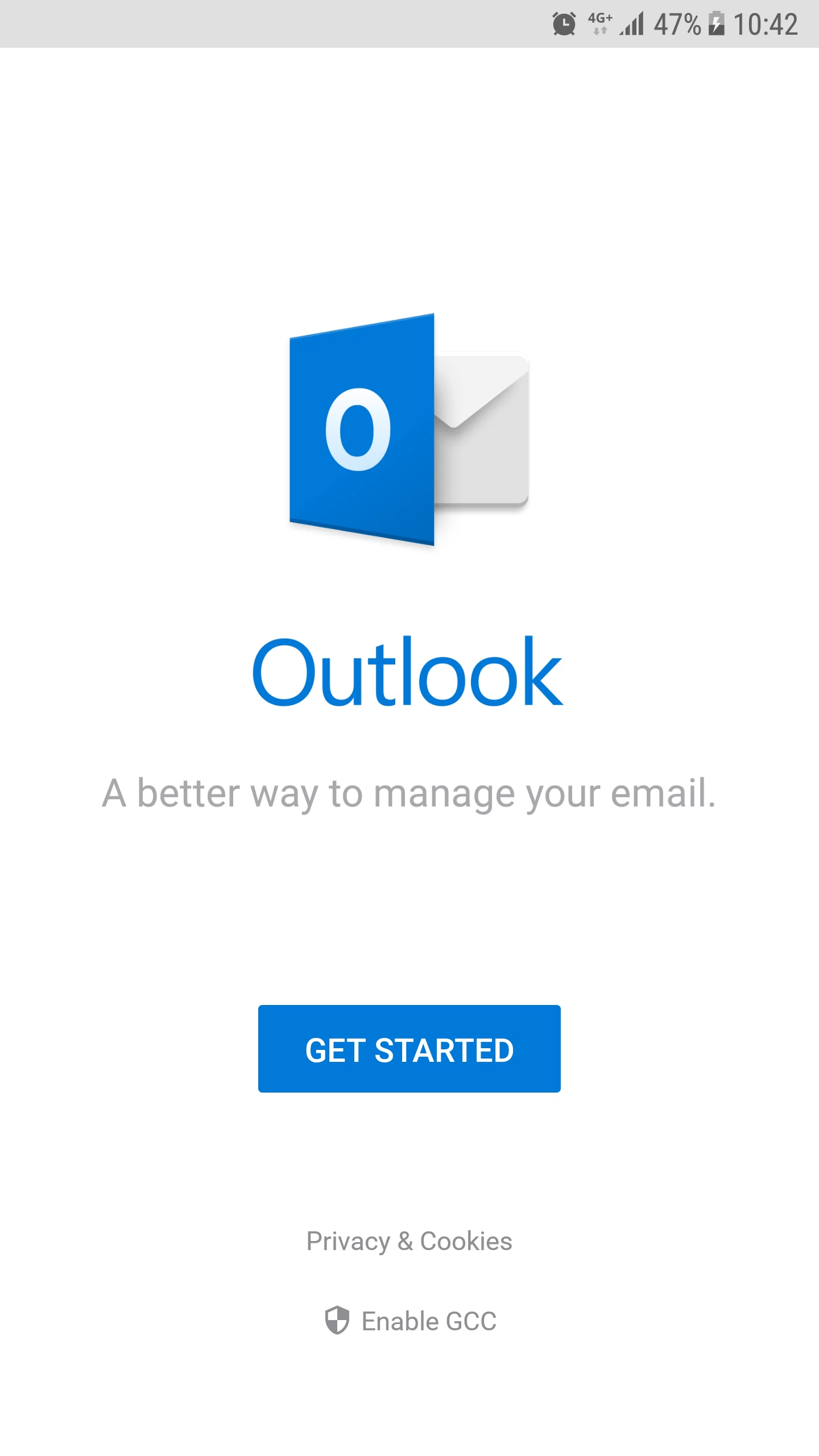
- Kies Beginnen.
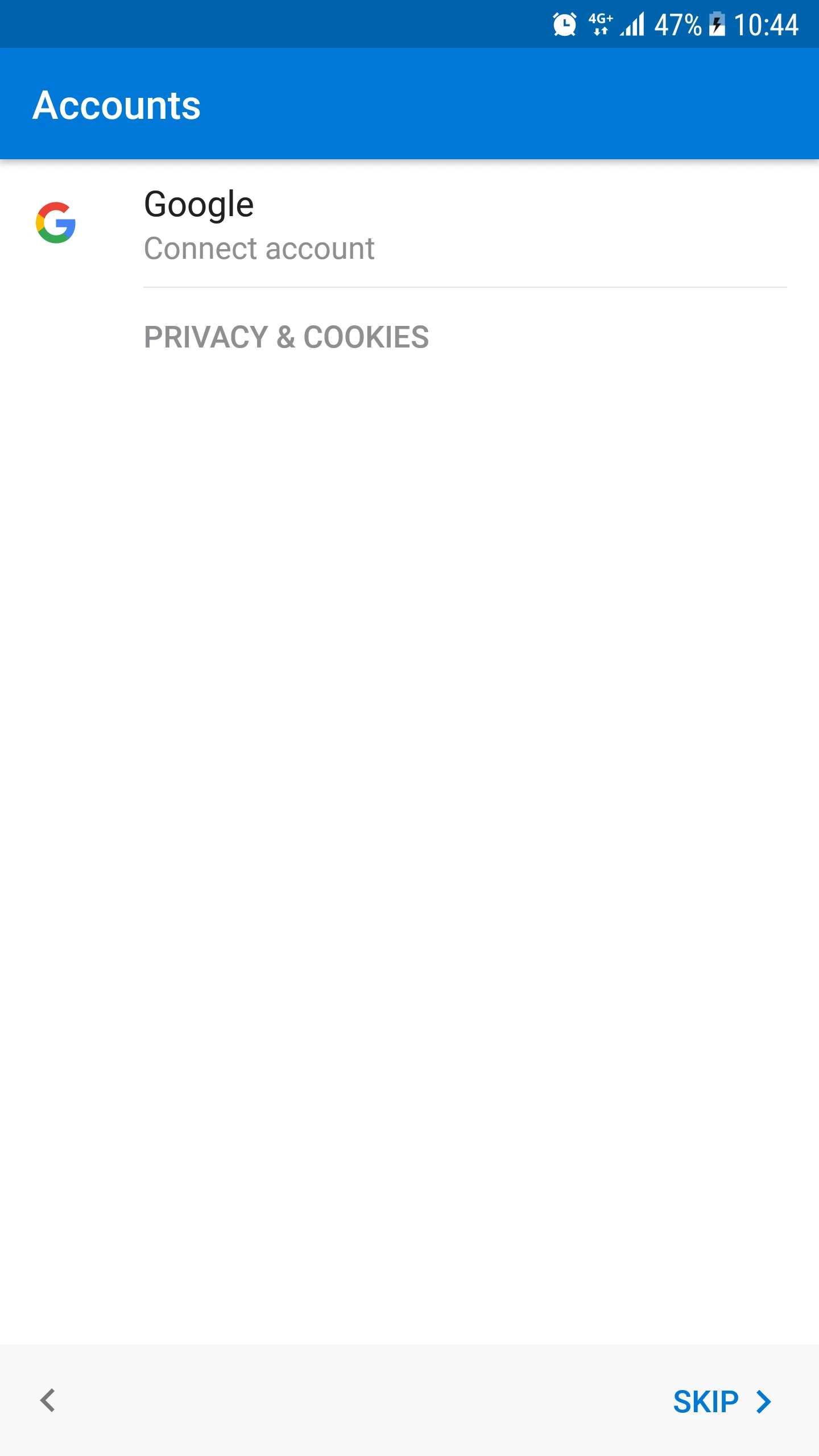
- Wij selecteren Over slaan.
- We gaan naar de e-mailbox in het veld, vervolgens drukken we op de Doorgaan knop.
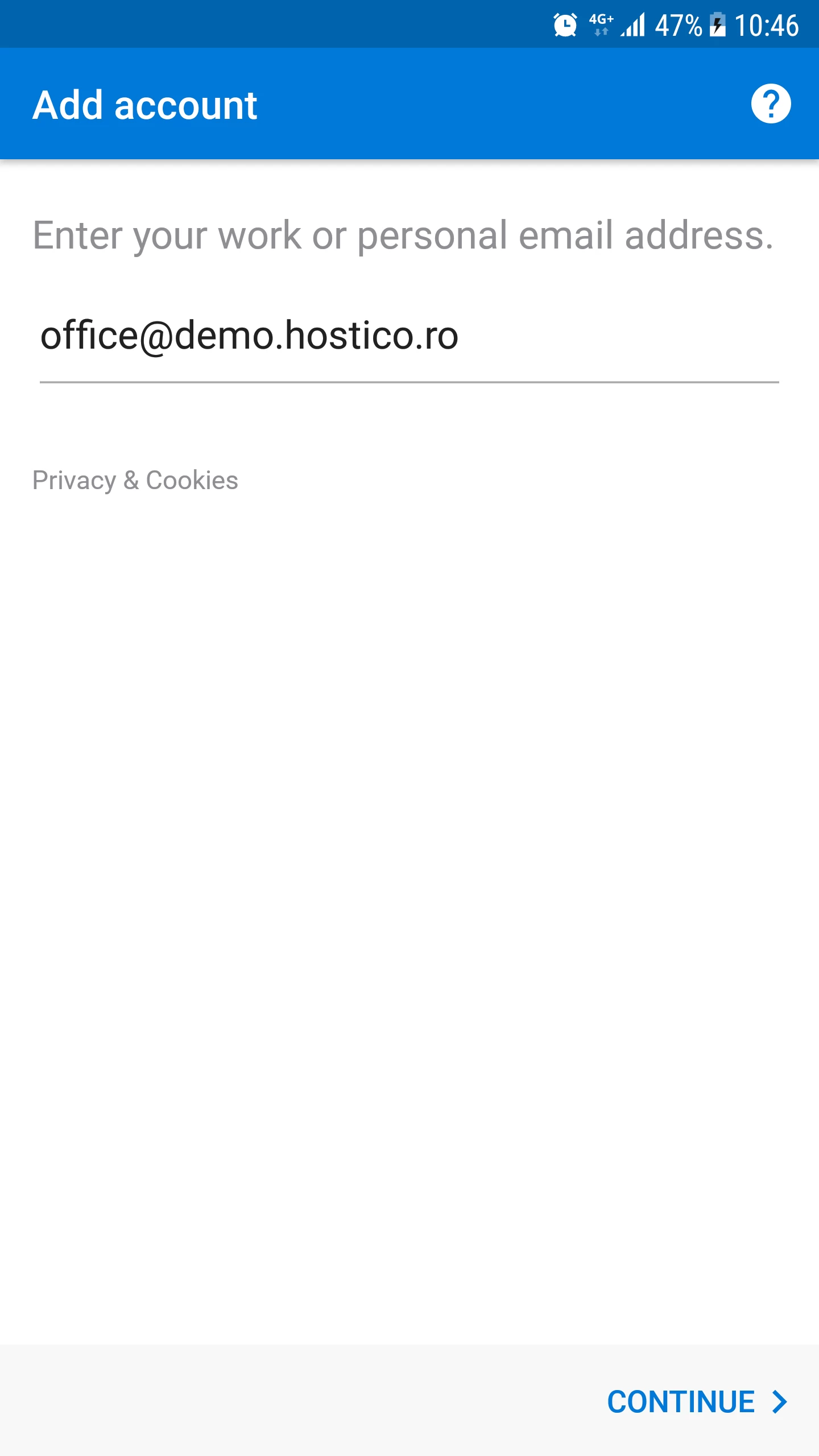
- In het volgende venster zullen we het gewenste type account instellen: Yahoo, Google, Microsoft Exchange, IMAP, enz. Om een e-mailadres te configureren dat wordt gehost op de servers van Hostico, selecteren we de optie IMAP.
***Optionele stappen***
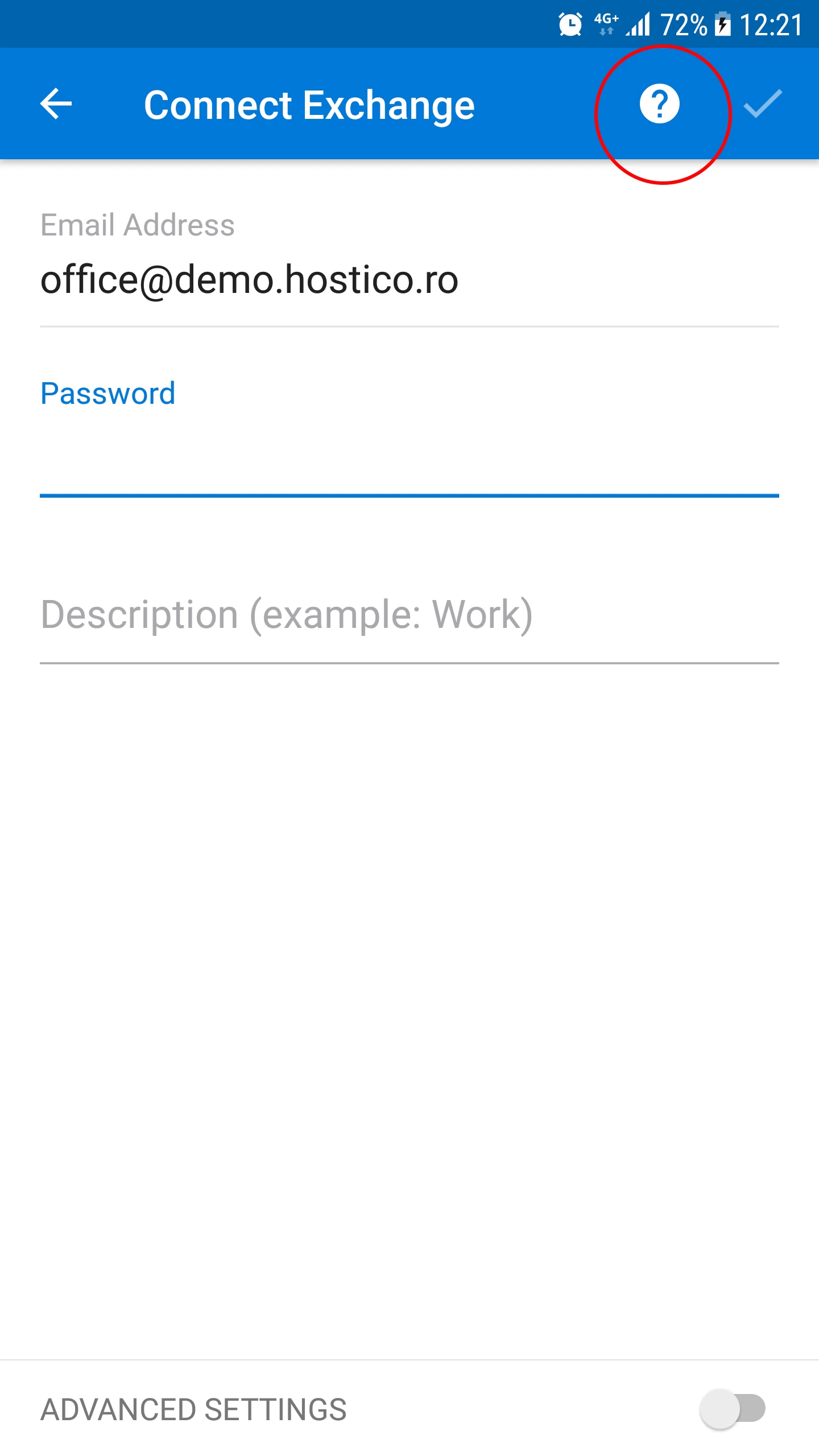
- Als de applicatie ons niet vraagt om het type account te selecteren, moeten we dit handmatig doen. We drukken op het symbool "?" rechtsboven.
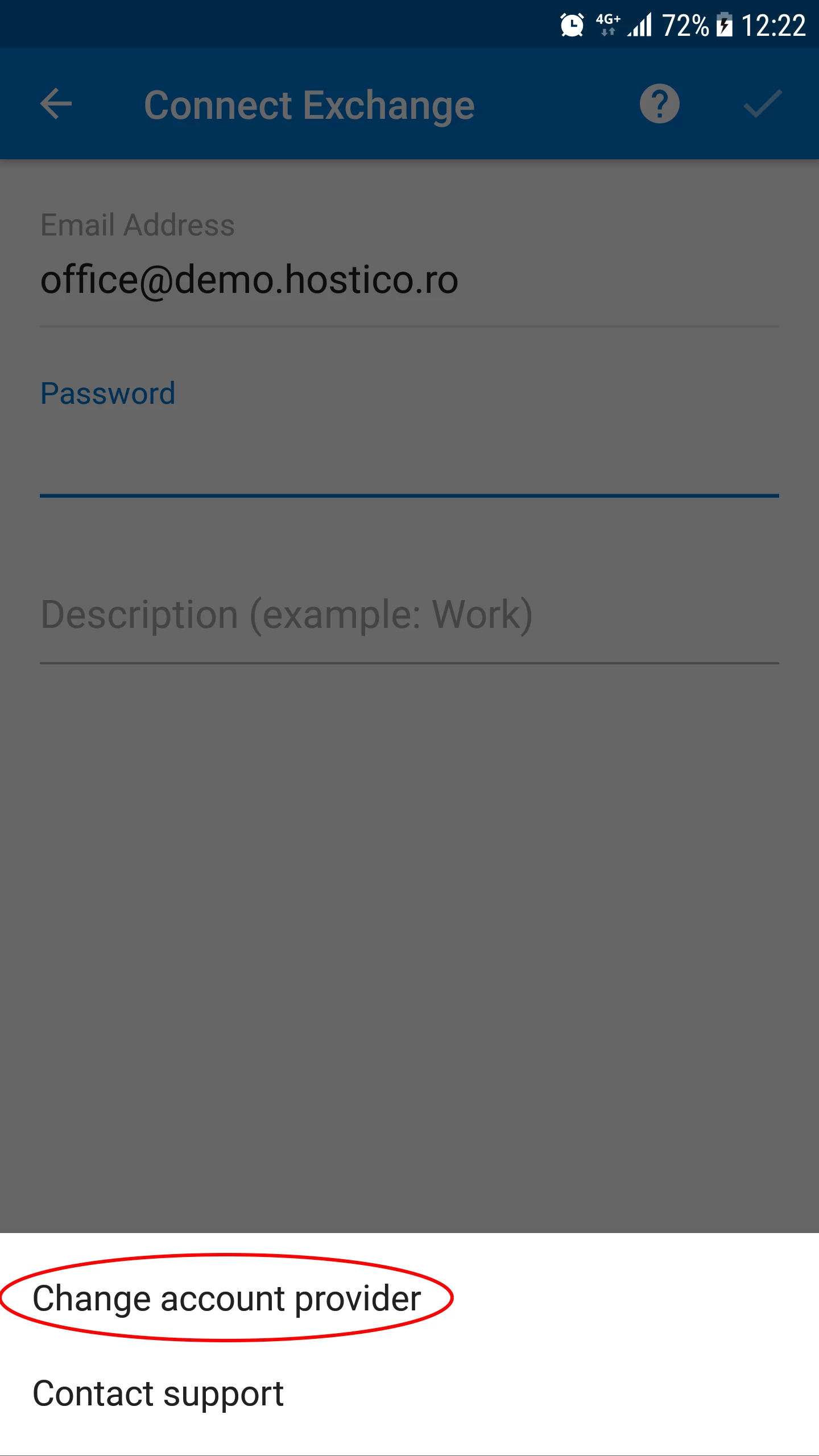
- Hier klikken we op Accountprovider wijzigen.
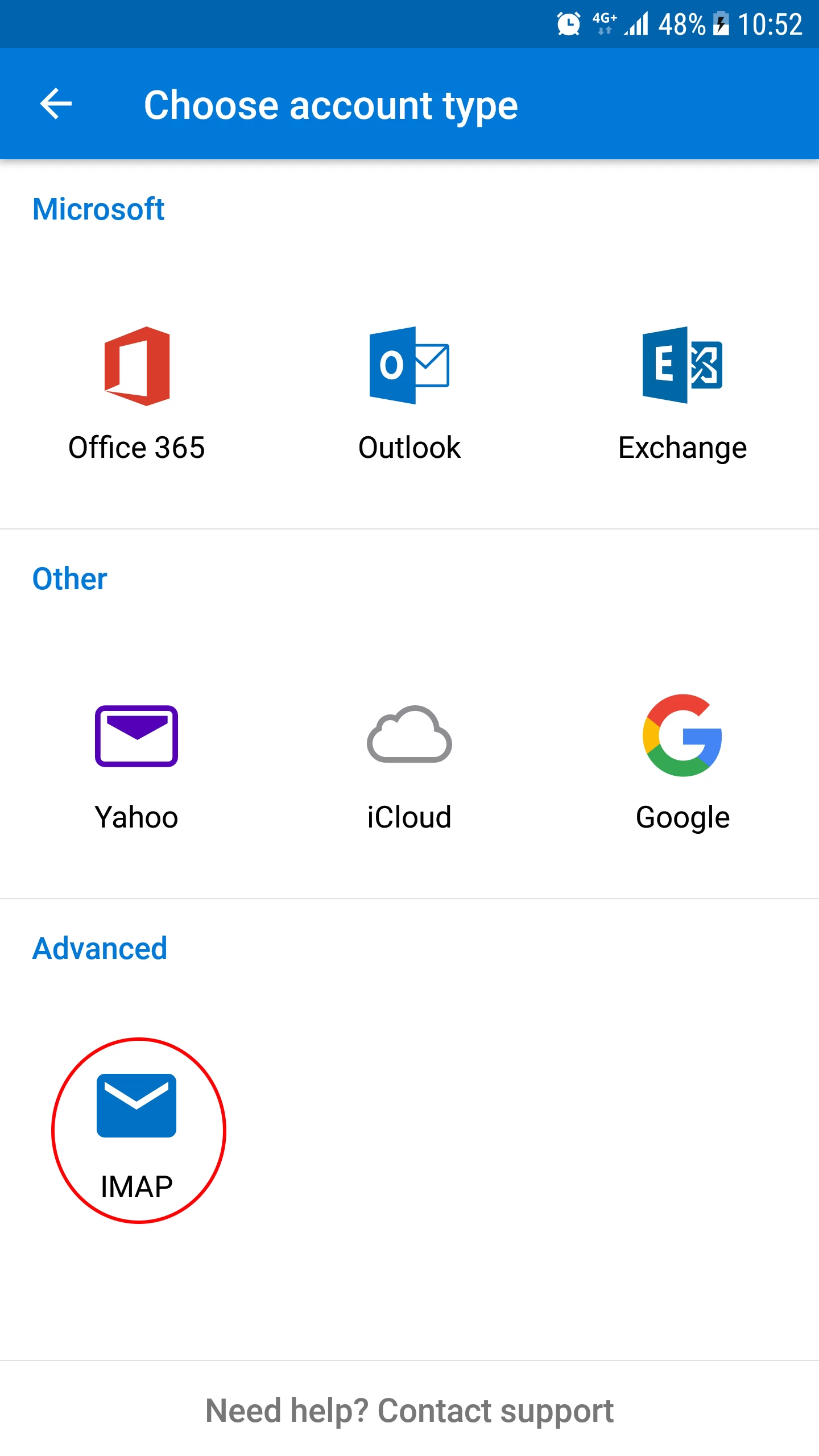
- In het volgende venster zullen we het gewenste type account instellen: Yahoo, Google, Microsoft Exchange, IMAP, enz. Om een e-mailadres te configureren dat wordt gehost op de servers van Hostico, selecteren we de optie IMAP.
***Voltooiing van optionele stappen***
- We blijven de e-mailbox instellen.
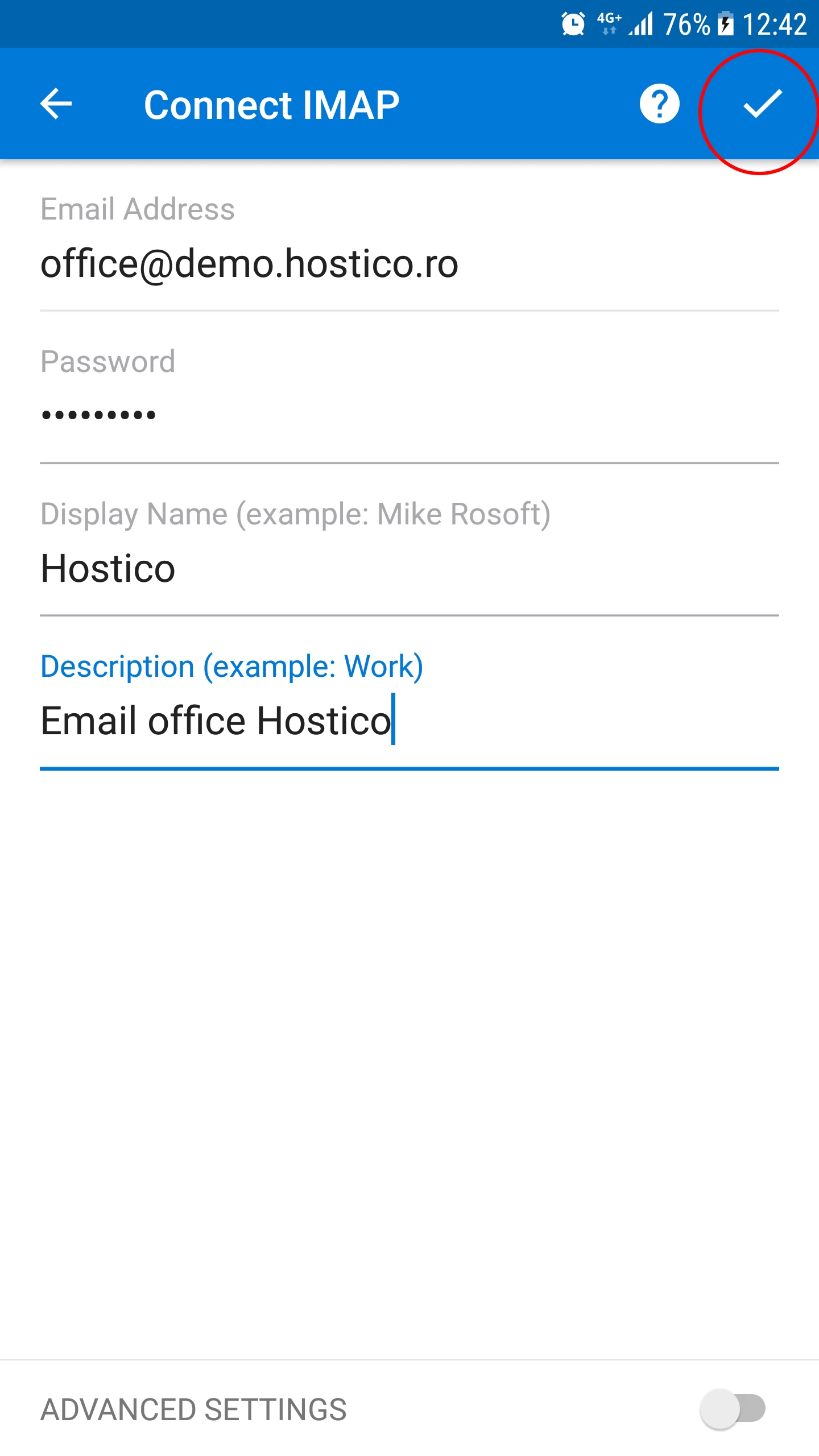
- In het volgende venster kunnen we de velden invullen:
-E-mailadres -- de e-mailbox.
-Wachtwoord -- het wachtwoord voor de e-mailbox.
-Weergavenaam -- een naam die in het Van veld op de bestemming zal verschijnen.
-Beschrijving -- een korte beschrijving van de e-mailbox. - Na het invullen van de velden, klikken we op de knop met het symbool "✓", in de rechterbovenhoek.
- Als we een waarschuwing ontvangen over het SSL-certificaat, drukken we op Certificaat Accepteren.
- Als alles soepel is verlopen, worden we verwelkomd met een succesbericht.
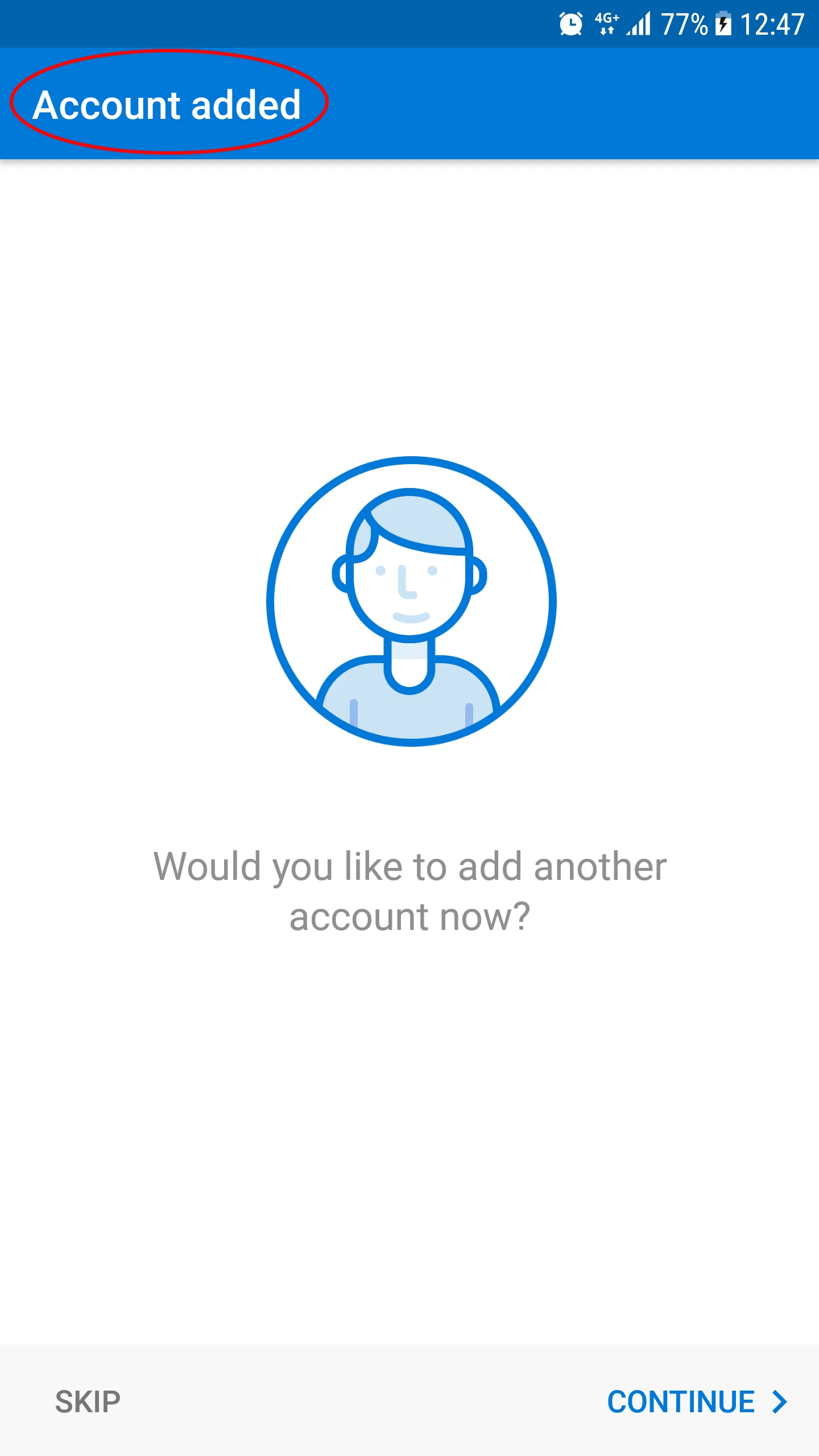
- Om de e-mails uit de mailbox te bekijken, klikken we op de SKIP knop linksonder.
- Er verschijnt een korte tutorial over Outlook. Als we deze tutorial niet willen volgen, klikken we opnieuw op OVERSLAAN linksonder.
- Bovendien zullen we gebruik kunnen maken van de e-mailbox.