Tutorials • Apps
Een e-mailinbox instellen in de Gmail-interface
In deze tutorial doorlopen we de noodzakelijke stappen om je eigen e-mailinbox in de Gmail-interface in te stellen.
Zichten 3225Bijgewerkt 2 aniGepubliceerd op 18/12/2018door Sebastian S.
Introductie
- De online interface die door Gmail wordt aangeboden voor het controleren van e-mailboxen kan ook worden gebruikt als een e-mailclient voor externe Gmail-boxen.
Vereisten
- De inloggegevens voor het Gmail-account waar je de externe mailbox wilt toevoegen.
Stappen
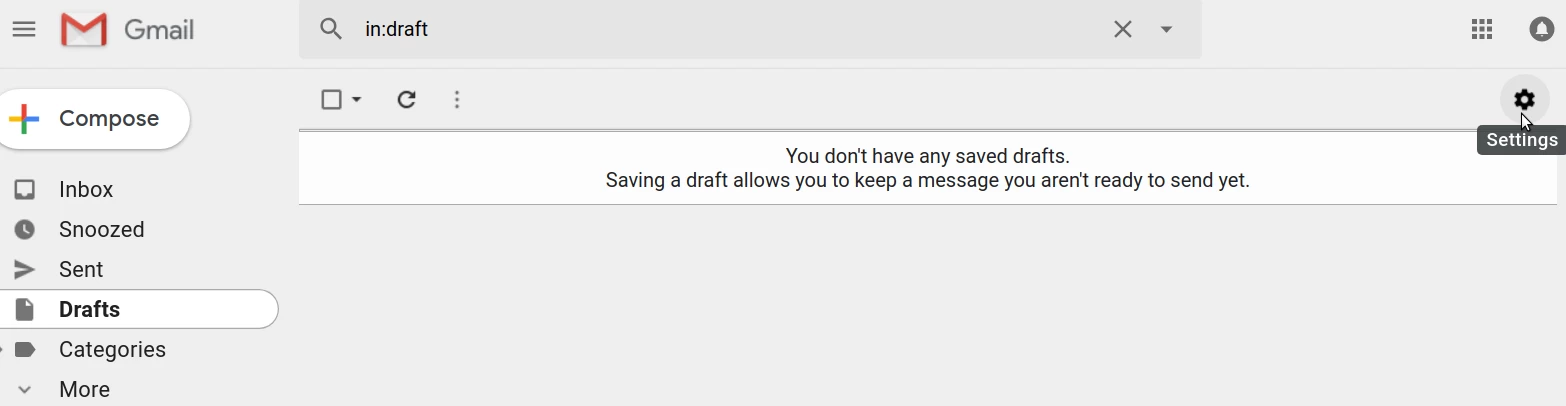
- We zullen inloggen op het Gmail-account en vervolgens op de Instellingen knop klikken.
- Vervolgens klikken we op Accounts en Import.

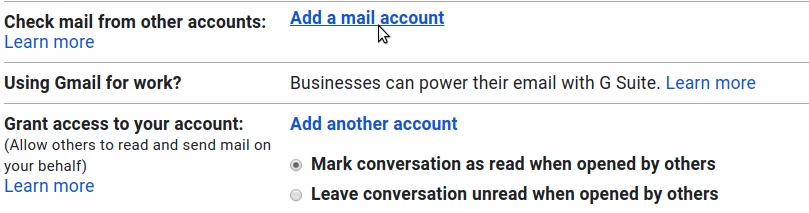
- Verschillende Gmail-accountinstellingen worden geladen. We klikken op Een Mailaccount Toevoegen in het veld Mail Controleren van Andere Accounts.
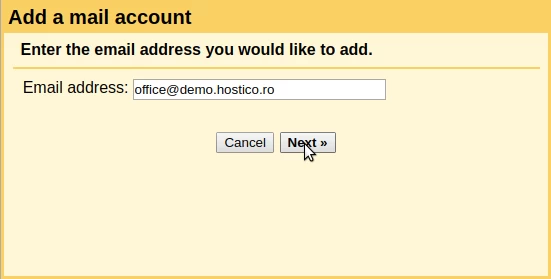
- De interface voor het toevoegen van een externe mailbox verschijnt. In het E-mailadres veld vullen we het externe e-mailadres in en klikken op Volgende. Als voorbeeld gebruiken we het adres office@demo.hostico.ro.
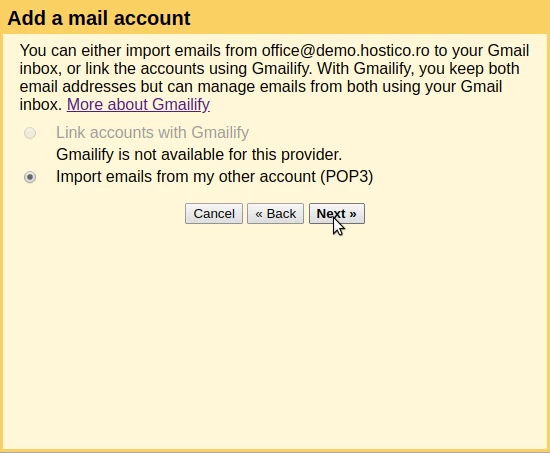
- Vervolgens zullen we de optie Importeer e-mails van mijn andere account (POP3) aanvinken en op Volgende klikken.
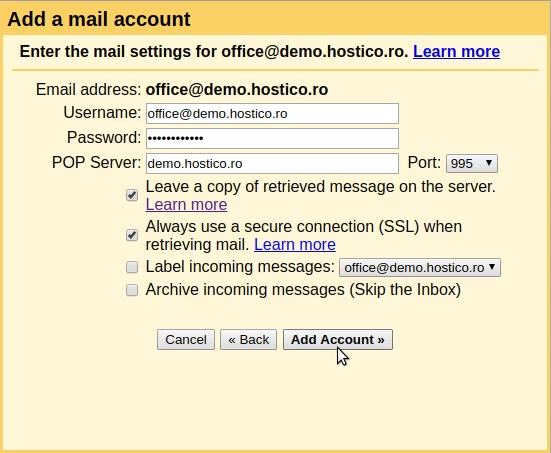
- In het volgende venster kunnen we de authenticatiegegevens en andere opties voor de externe mailbox instellen. De velden worden als volgt ingevuld:
- Gebruikersnaam: De externe e-mailbox.
- Wachtwoord: Het wachtwoord voor de externe e-mailbox.
- POP Server: Het adres van de mailserver waar de externe box zich bevindt. Dit kan de domeinnaam, IP, mail.domein.tld, enz. zijn.
- Poort: De externe serverpoort waarmee Gmail verbinding zal maken: 995 voor een veilige verbinding of 110 voor een onveilige verbinding.
- Een kopie van het opgehaalde bericht op de server laten staan: Vink dit aan als we willen dat Gmail een kopie van de e-mails op de externe server houdt. Als deze optie niet is aangevinkt, verwijdert Gmail de e-mails op de externe server.
- Altijd een veilige verbinding (SSL) gebruiken bij het ophalen van e-mail: Verbindingen worden strikt gemaakt via veilige poorten.
- Label binnenkomende berichten: Vink dit aan als we een label voor e-mails willen instellen die van de externe mailbox zijn gedownload.
- Archiveer binnenkomende berichten (Sla de Inbox over): Vink dit aan als we willen dat e-mails van de externe mailbox bij ontvangst worden gearchiveerd (ze zullen niet verschijnen in de Inbox, ze worden opgeslagen in een archief).
*De verbindingsgegevens van de e-mailbox zijn te vinden door cPanel te openen -> E-mailaccounts -> Tabblad E-mailaccounts -> aan de rechterkant van de e-mailbox hebben we Apparaten Verbinden -> klik op Mailclient Instellen -> op de pagina die laadt vinden we de verbindingsgegevens van de box. - Om de mailbox toe te voegen, klikken we op Account toevoegen.
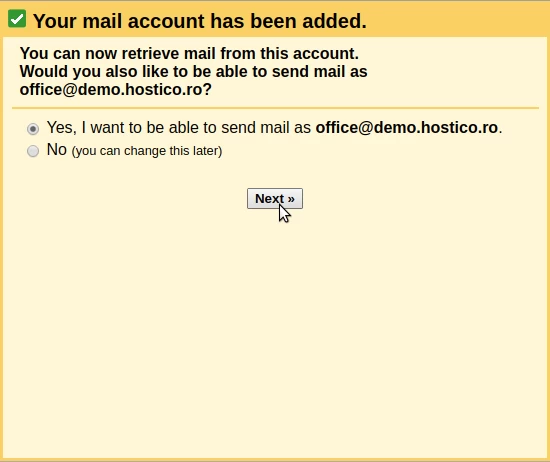
- In het volgende venster kunnen we kiezen of we e-mails vanuit deze mailbox willen verzenden met de Gmail-interface. Als we dit willen, vinken we Ja aan en klikken we op Volgende.
- Vervolgens zullen we enkele instellingen kunnen aanpassen voor het verzenden van e-mails vanuit de geconfigureerde mailbox. De velden zullen als volgt worden ingevuld:
- Naam: De naam die we willen laten verschijnen als de Afzender.
- Behandelen als een alias: Als de mailbox persoonlijk is, wordt aangeraden deze optie aan te vinken.
- Geef een ander "reply-to" adres op: Hier kunnen we alternatieve adressen opgeven waar e-mailontvangers op kunnen antwoorden.
Om verder te gaan, klikken we op Volgende Stap.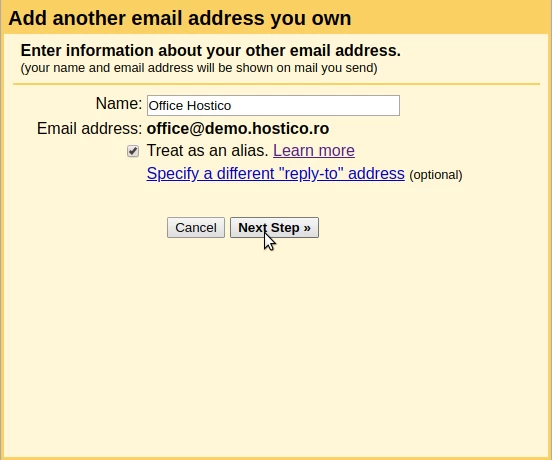
- We zullen de verbindingsgegevens voor de externe e-mailserver instellen. De velden worden als volgt ingevuld:
- SMTP-server: Het adres van de mailserver waar de externe mailbox zich bevindt. Dit kan de domeinnaam, IP-adres, mail.domein.tld, enz. zijn.
- Poort: De poort van de externe server voor Gmail om verbinding te maken: 465 voor veilige verbinding of 26 voor onveilige verbinding.
- Gebruikernnaam: De externe e-mailbox.
- Wachtwoord: Het wachtwoord voor de externe e-mailbox
- Selecteer het type beveiliging: Beveiligde verbinding met TLS (aanbevolen).
Na het invullen van de gegevens klikken we op de Account toevoegen knop.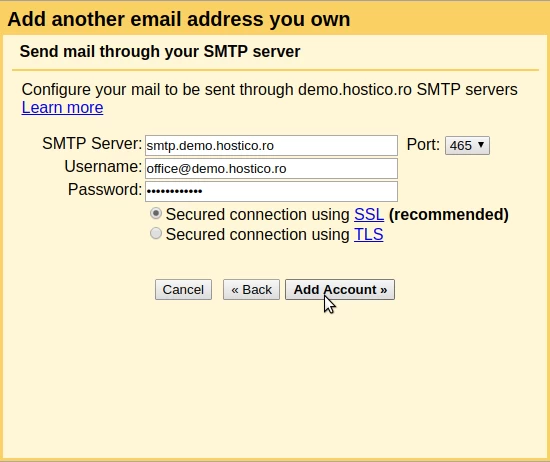
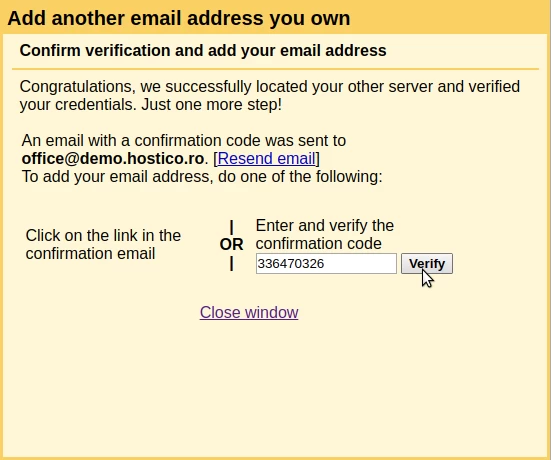
- Na het toevoegen van de mailbox, zal Gmail een verificatiemail naar deze mailbox sturen. We moeten ofwel de link in de e-mail openen of de bevestigingscode uit de e-mail invoeren in het Voer de bevestigingscode in en verifieer, veld, en vervolgens op de Verifiëren knop klikken.
- Als alles soepel is verlopen, zullen de e-mails die naar de geconfigureerde mailbox zijn verzonden, ook aanwezig zijn in de Inbox van de Gmail-interface. Evenzo, als we de stappen voor SMTP hebben gevolgd, zullen we ook e-mails kunnen verzenden vanaf het geconfigureerde adres.