Tutorials • Webuzo
Een of meer IP-adressen blokkeren in het Webuzo-paneel
In dit artikel zullen we de noodzakelijke stappen doorlopen om de toegang tot de server te blokkeren vanuit een of meer IP-adressen.
2
Zichten 1232Bijgewerkt 1 anGepubliceerd op 02/06/2018door Alexandru R.
Inleiding
- In deze tutorial laten we de nodige stappen zien om servertoegang te blokkeren vanaf een of meer IP-adressen.
Vereisten
- een Webuzo-account
Stappen
- De noodzakelijke stappen om servertoegang door een of meer IP's te blokkeren zijn als volgt:
1. We krijgen toegang tot het Webuzo-paneel en gaan naar de IP-blok sectie.

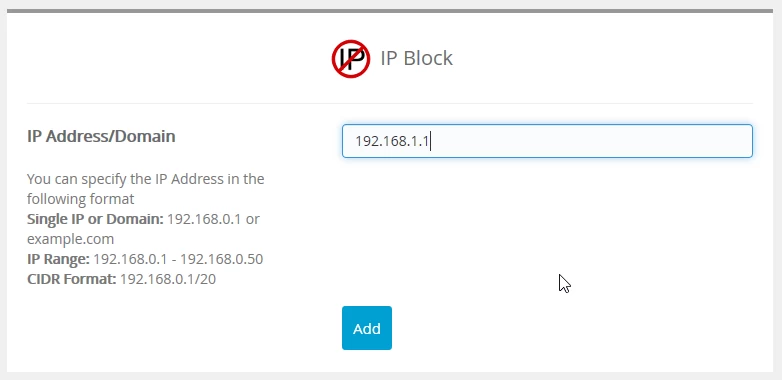
Na het openen van "IP Blokkeren" verschijnt het onderstaande venster:
2. We voeren het IP-adres of de domeinnaam die we willen blokkeren in het IP Adres/Domein veld in, waarna we op de ADD knop drukken.
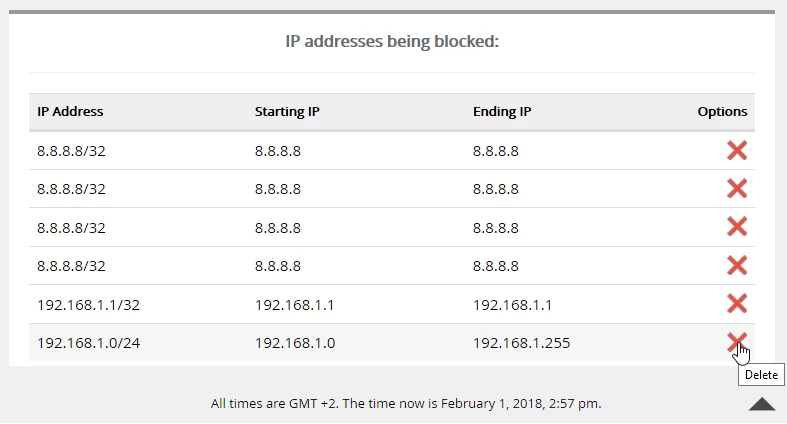
3. De toegevoegde/gebloqueerde IP's op de server worden hieronder weergegeven, waar ze beheerd en ook verwijderd kunnen worden met het pictogram X