Tutorials • WordPress
Handmatige WordPress-installatie
Leer hoe je WordPress handmatig stap voor stap installeert, van het downloaden van het archief tot het configureren van de database en het voltooien van de installatie.
7
Zichten 5064Bijgewerkt 1 anGepubliceerd op 11/04/2018door Florin P.
Inleiding
Deze tutorial legt de benodigde stappen uit voor de handmatige installatie van het WordPress platform.
Vereisten
- Toegang tot het cPanel account.
- WordPress-archief, dat gedownload kan worden van de officiële pagina: https://wordpress.org/download/ .
- MySQL-database, de databasegebruiker en het bijbehorende wachtwoord.
Stappen
1. Het downloaden van de WordPress-archief
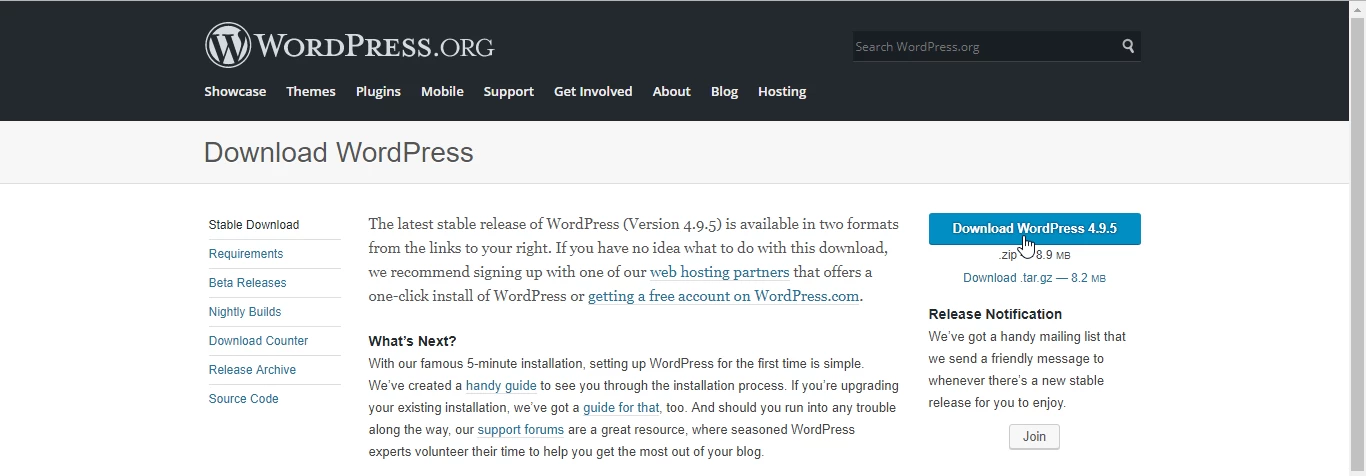
- Bezoek de officiële pagina https://wordpress.org/download/ en download het archief door op de knop Download WordPress te klikken.
2. Het uploaden van de archive in cPanel
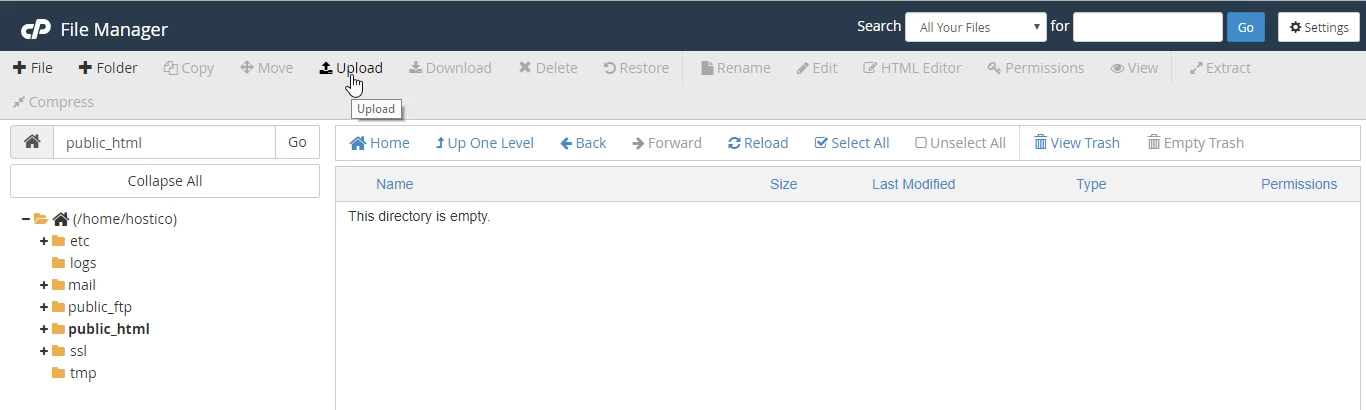
- Log in op uw cPanel account en ga vervolgens naar de sectie Bestandsbeheer.
- Ga in Bestandsbeheer, navigeer naar de map
public_htmlof de map van een addon domein/subdomein, en upload vervolgens het WordPress-archief. - Klik op Uploaden en selecteer het lokaal gedownloade bestand.
3. Het uitpakken van bestanden
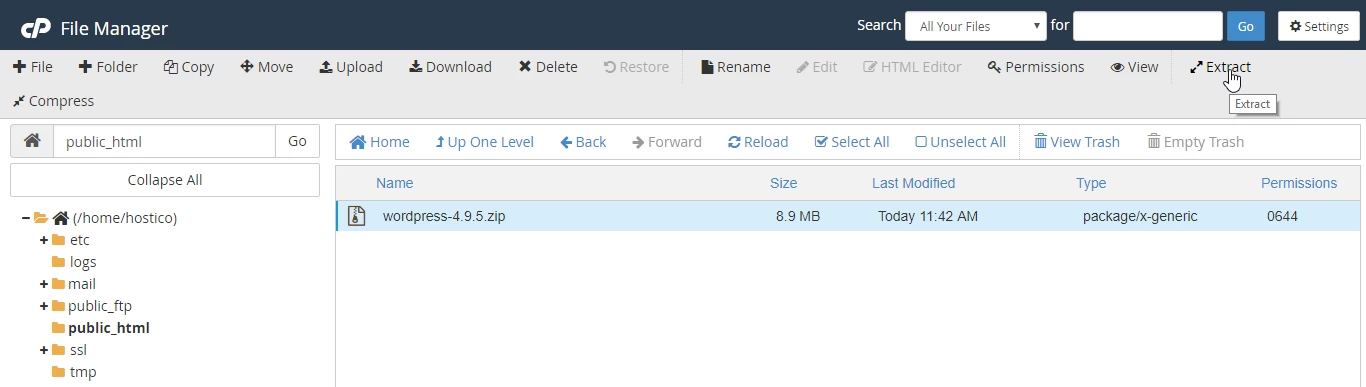
- Na het uploaden van het archief, gaat u terug naar de map
public_html, selecteert u het archief en klikt u op Uitpakken. - Kies de locatie waar u de bestanden wilt uitpakken, bijvoorbeeld in
public_html.
4. Bestanden verplaatsen naar de juiste directory
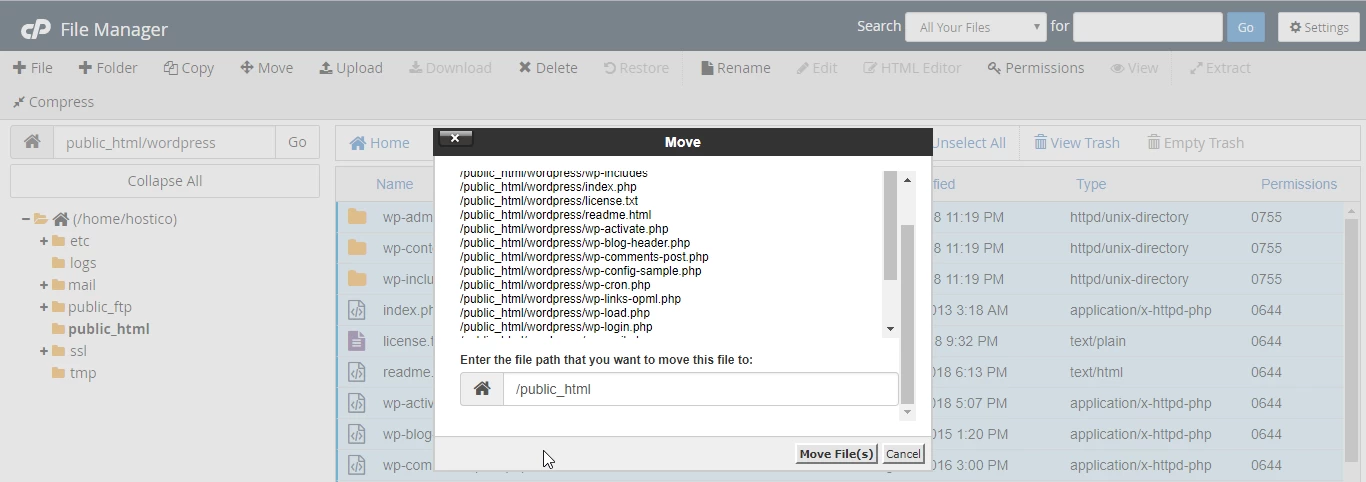
- De bestanden die zijn uitgepakt worden geplaatst in een subdirectory genaamd
wordpress. Selecteer alle bestanden in deze map en verplaats ze naarpublic_html. - Gebruik de knop Verplaatsen en wijzig het pad van
/public_html/wordpressnaar/public_html.
5. Configuratie van het bestand wp-config.php
- Hernoem het bestand
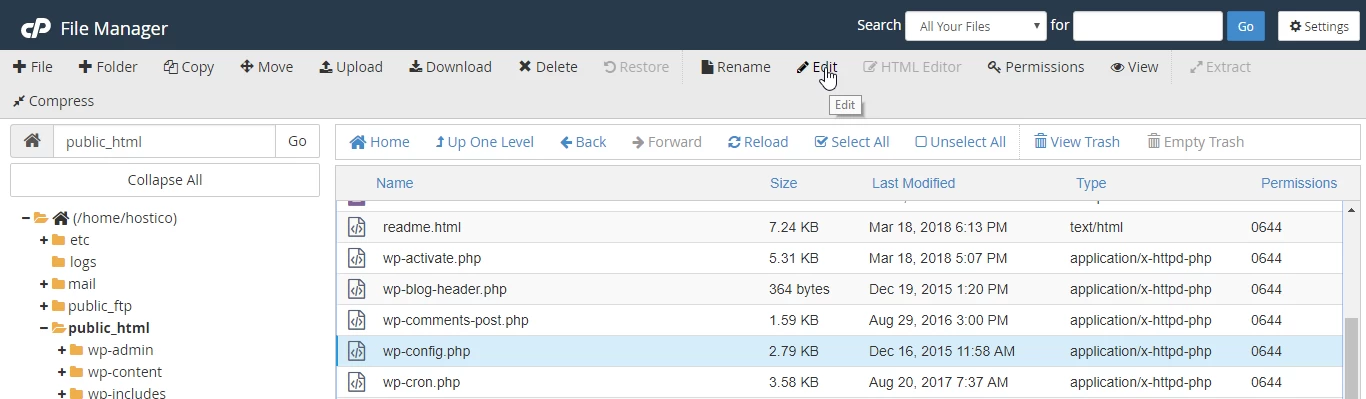
wp-config-sample.phpnaarwp-config.php. Selecteer het bestand, klik op Naam wijzigen, voer de nieuwe naam in en bevestig. - Bewerk het bestand
wp-config.phpom de databasegegevens in te voeren:define('DB_NAME', 'database_naam');define('DB_USER', 'database_gebruiker');define('DB_PASSWORD', 'database_wachtwoord');
6. Voltooiing van de installatie
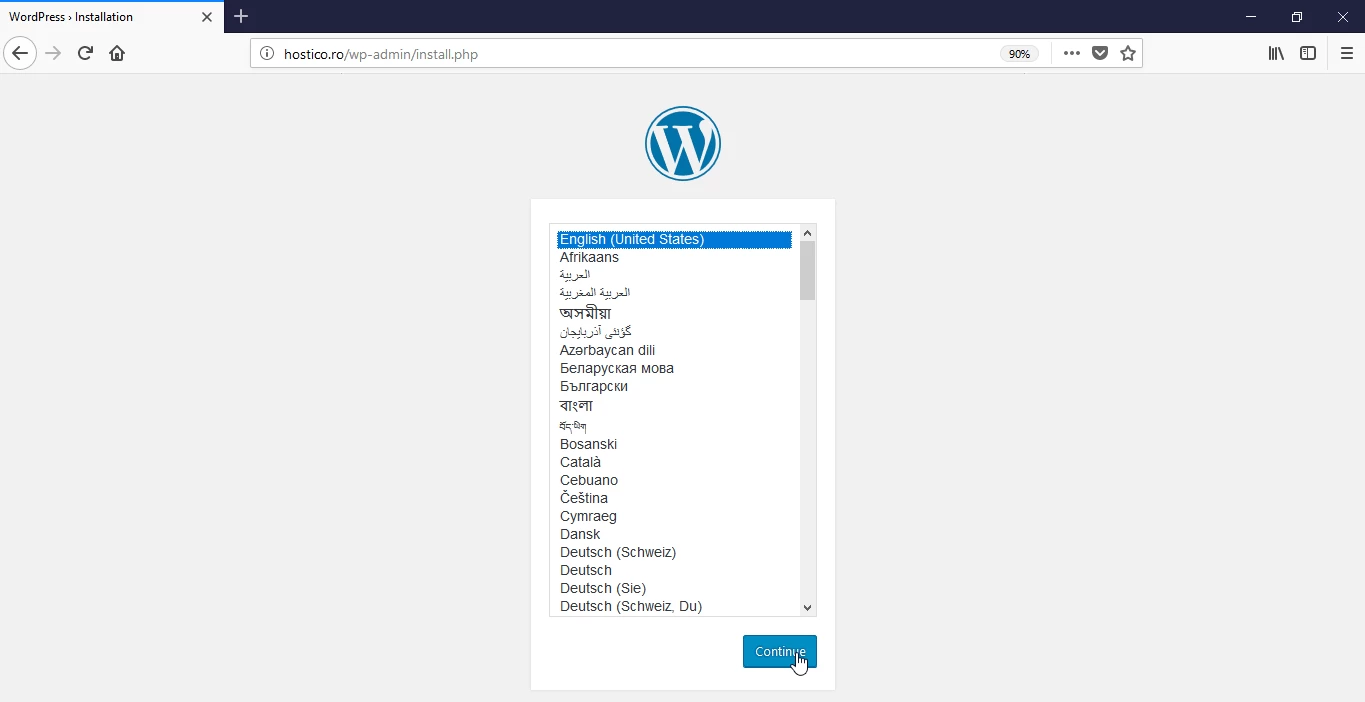
- Open uw domein in de browser (bijv.
https://hostico.ro) om de WordPress-installatie te starten. - Selecteer de gewenste taal en volg de stappen in de installatie-interface om de gebruiker, het wachtwoord en het e-mailadres in te stellen.
- Na het voltooien van de installatie ontvangt u een bevestiging en kunt u het WordPress-beheerpaneel bereiken door op Inloggen te klikken.