Tutorials • WordPress
WordPress installeren met WordPress Toolkit – Plesk
Ontdek de noodzakelijke stappen om WordPress te installeren voor uw website met behulp van de WordPress Toolkit vanuit het Plesk-bedieningspaneel.
Zichten 799Bijgewerkt 1 anGepubliceerd op 07/02/2020door Alexandru J.
Inleiding
- In deze tutorial zullen we de stappen presenteren die gevolgd moeten worden voor het installeren van de Wordpress-toepassing via WordPress Toolkit in het Plesk-paneel.
- De Wordpress Toolkit maakt de installatie en het beheer van Wordpress-toepassingen binnen uw hostingomgeving mogelijk.
Vereisten
- Toegang tot het Plesk-beheerpaneel, gebruikersnaam en wachtwoord.
Stappen
- We zullen inloggen op het Plesk-controlepaneel.
- Wordpress Toolkit is toegankelijk vanaf het Hoofdmenu in Plesk:
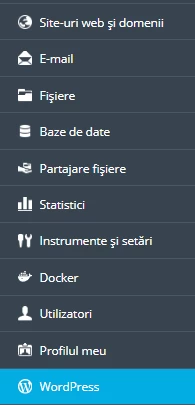
- De Installeren optie zal worden geselecteerd uit het weergegeven venster.

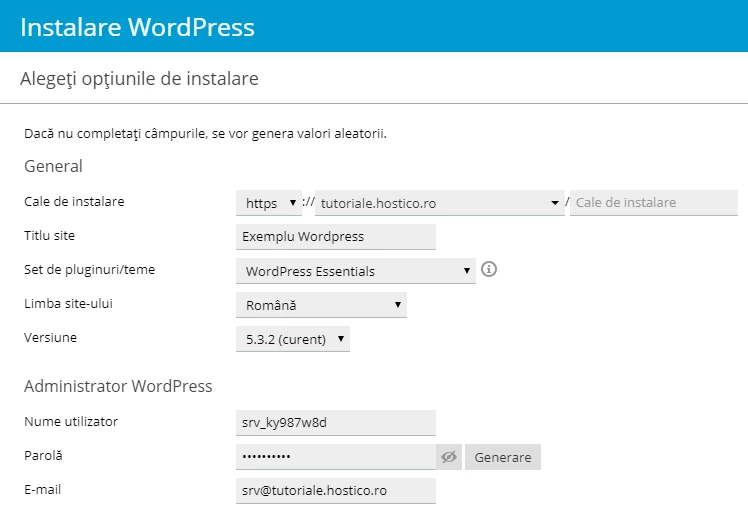
- Installatieopties:
In het weergegeven menu zal de gewenste installatie worden geconfigureerd:
Het installatiepad bepaalt zowel het account waaronder WordPress zal worden geïnstalleerd, als of de installatie aanvankelijk met https-ondersteuning zal plaatsvinden of niet.
Er is de mogelijkheid om een van de vooraf ingestelde sets van plug-ins en thema's te selecteren om de ontwikkeling van de site te vergemakkelijken.
Het is aanbevolen om de nieuwste versie te kiezen, Huidige versie .
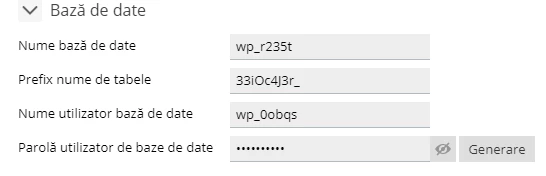
- Database-opties:
Het wordt aanbevolen de automatisch gegenereerde waarden te behouden en deze alleen aan te passen indien nodig.
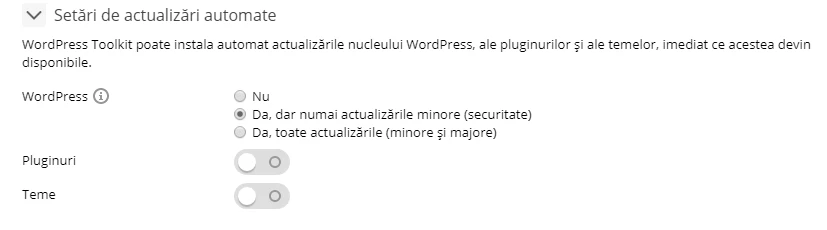
- Automatische updates opties.
Het updaten van de applicatie, thema en plugins die binnen een installatie worden gebruikt naar de nieuwste beschikbare versie is een noodzaak zowel vanuit het oogpunt van het onderhoud van uw website als vanuit het oogpunt van de beveiliging ervan.
Er is echter ook de mogelijkheid om alleen te kiezen voor updates die de beveiliging van de applicatie beïnvloeden, om conflicten tussen de gebruikte elementen te vermijden.
- Na het configureren van de opties kan de daadwerkelijke installatie worden gestart door op de knop Installeren te klikken.
De voortgang van de installatie kan worden gevolgd in het weergegeven venster:
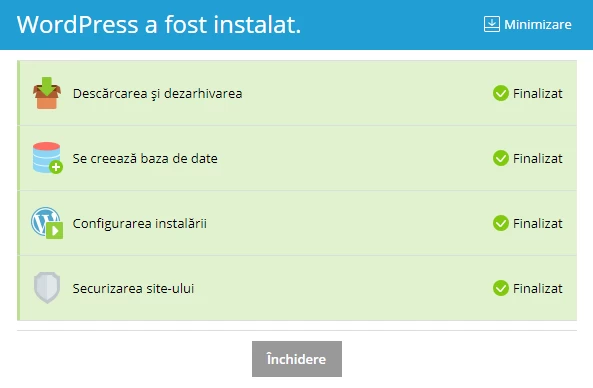
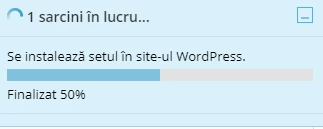
- Opmerking: Als een vooraf gedefinieerde set thema's en plugins wordt gekozen, zal de installatie worden gemarkeerd door de Plesk-melding:
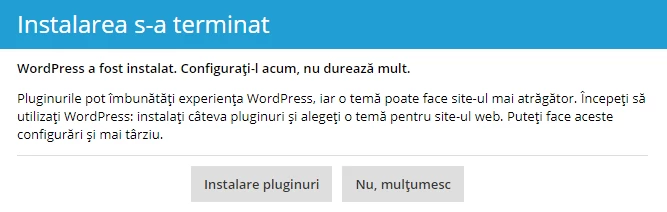
Na het voltooien van de installatie heeft u de mogelijkheid om WordPress aan te passen door plugins en thema's te installeren; deze optie is ook later beschikbaar vanuit het WordPress Toolkit-menu.
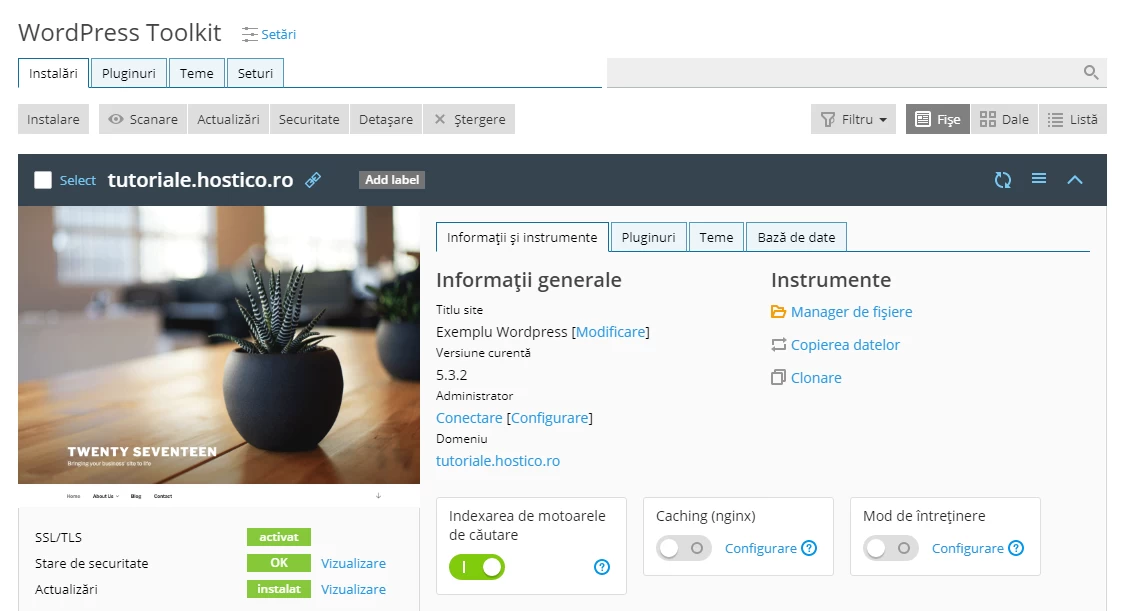
- Nu is het hoofdmenu voor het onderhoud en de aanpassing van uw WordPress-installatie beschikbaar:
- Aantekeningen: Zorg ervoor dat de instellingen in de applicatie voor http of https aanvullend zijn op die in het Plesk-paneel, meer informatie is hier te vinden {link,reidrect https}