Tutorials • WordPress
Handmatige reset van het WordPress admin wachtwoord (wp-admin)
In dit artikel zullen we de noodzakelijke stappen presenteren om het wachtwoord voor het WordPress-beheergebied rechtstreeks vanuit de database te resetten.
2
Zichten 2370Bijgewerkt 2 aniGepubliceerd op 05/10/2018door Sebastian S.
Inleiding
- WordPress biedt de mogelijkheid om het wachtwoord voor het beheerdersgebied opnieuw in te stellen met de Wachtwoord kwijt knop in de WP Admin inloginterface.
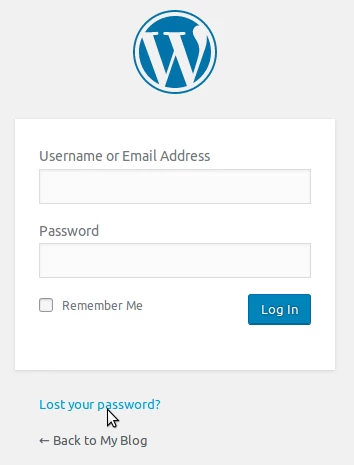
- Er is echter een mogelijkheid dat deze optie om verschillende redenen niet werkt, zoals:
- we hebben geen toegang meer tot en/of herinneren ons het e-mailadres dat is ingesteld toen WordPress werd geïnstalleerd.
- we ontvangen de resetinstructies niet in de e-mail.
- de link "Wachtwoord vergeten" werkt niet. - In deze situaties kan het wachtwoord rechtstreeks vanuit de WordPress-database worden gereset.
- In deze tutorial zullen we de procedure presenteren met behulp van het cPanel controlepaneel.
Vereisten
- De inloggegevens voor het cPanel staan in de e-mail met de administratiegegevens.
Stappen
- Eerst moeten we de database identificeren die is gekoppeld aan de WordPress-site. Dit kunnen we doen met de Bestandsbeheerder.
- We zullen het cPanel-paneel openen, en in de sectie Bestanden klikken we op Bestandsbeheer.
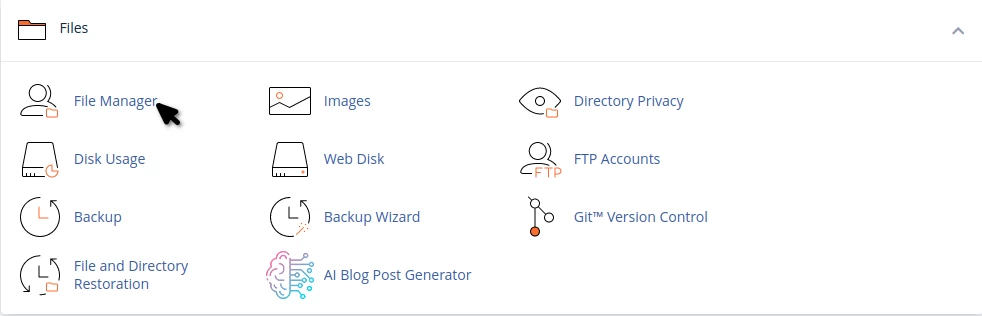
- We zullen klikken op de hoofdmap van WordPress. Als het de hoofddomein van de hosting is, is deze map meestal public_html. Als het een Addon-domein is, kan de map worden geïdentificeerd door cPanel te openen -> Addon-domains.
- In deze map klikken we met de rechtermuisknop op het wp-config.php bestand en klikken daarna op Weergeven.
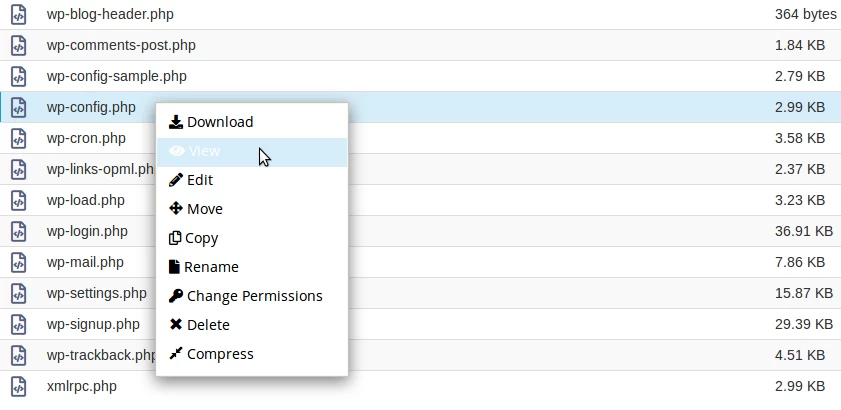
- In het net geopende bestand zullen we zoeken naar de regel code in de vorm define('DB_NAME', . Op deze regel kunnen we de database naam identificeren. In ons voorbeeld is het define('DB_NAME', 'demohost_wp602');. Elke applicatie heeft echter een unieke database naam.
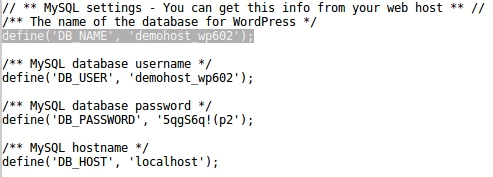
- Zodra we de naam van de database hebben geïdentificeerd, kunnen we de Bestandsbeheerder sluiten en terugkeren naar het hoofdscherm van cPanel.
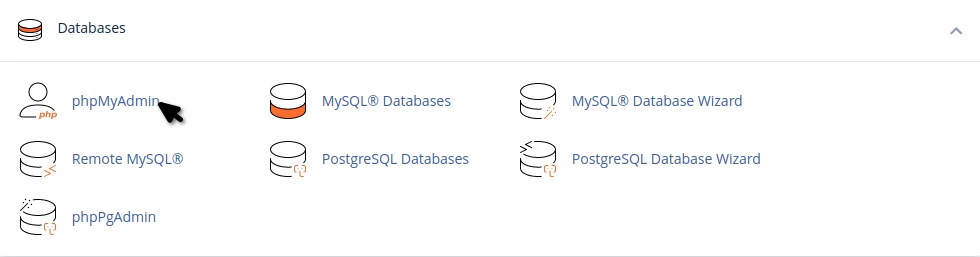
- We gaan naar de sectie Databases, en klikken dan op phpMyAdmin.
- Zodra de phpMyAdmin-interface is geladen, klikken we op de database met de naam die in de vorige stap is verkregen. In ons voorbeeld demohost_wp602.
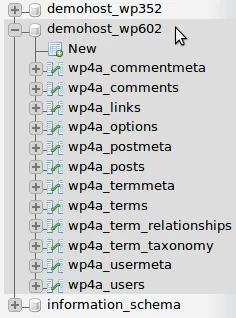
- Vervolgens klikken we op de tabel met de naam users. In ons voorbeeld is de volledige naam van de tabel wp4a_users. De tabel kan een andere prefix hebben, maar het zal "users" bevatten.
- Gebruikersgegevens worden geladen in de WordPress-applicatie. Hier kunnen meerdere rijen zijn met verschillende gebruikers die verschillende toegangsrechten hebben. Over het algemeen is de oudste toegevoegde gebruiker ook degene met de volledige administratieve bevoegdheden. Dit kan worden afgeleid uit de user_registered kolom.
- We zullen op de knop Bewerken klikken links van de admin gebruiker of de gebruiker waarvoor we het wachtwoord willen opnieuw instellen.

- Op de volgende pagina kunnen we het wachtwoord wijzigen. We zijn geïnteresseerd in het user_pass veld. In dit veld vervangen we de bestaande tekenreeks door het nieuwe wachtwoord, en vervolgens kiezen we links in het vervolgkeuzemenu voor MD5.

- Om de wijzigingen in de database op te slaan, klikken we op de Go-knop onderaan de pagina.
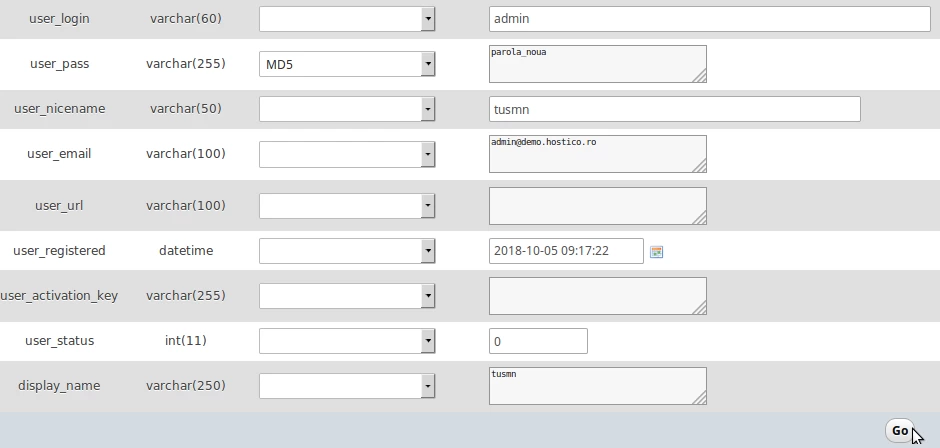
- Als alles goed is gegaan, is het wachtwoord gereset en kunnen we proberen in te loggen op de WordPress-administratie.