Tutorials • Willekeurig
Een database importeren via PhpMyAdmin.
Importeer een database in MySQL via PhpMyAdmin, volg de eenvoudige stappen voor authenticatie en selectie van het bestand. Leer hoe je gegevens efficiënt beheert!
Zichten 1533Bijgewerkt 3 aniGepubliceerd op 14/11/2022door Cătălin A.
Inleiding
- Het phpMyAdmin-hulpprogramma biedt de mogelijkheid om een database te importeren in de Mysql-server;
Eisen
- De gebruiker en het wachtwoord dat aan de database is gekoppeld waarvoor we de import willen doen;
- Bijvoorbeeld, in het ISPConfig-paneel kunnen we een database met een bijbehorende gebruiker aanmaken door de tutorials te volgen:
Een MYSQL-gebruiker aanmaken in het ISPConfig-bedieningspaneel
Een database aanmaken in het ISPConfig-bedieningspaneel
Volg deze stappen
- In de hostingpakketten met cPanel en Plesk beheerpaneel, gebeurt het inloggen in PhpMyAdmin direct vanuit het beheerpaneel;
- In ruil, in het geval van de ISPConfig of Webuzo panelen wordt de PhpMyAdmin-plugin geaccesserd vanuit het paneel, die doorverwijst naar een inlogpagina in de databasebeheerinterface;
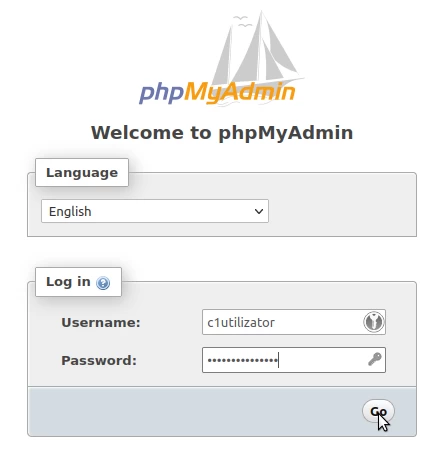
- Op de pagina die wordt weergegeven, is het nodig om de MYSQL-gebruiker en zijn wachtwoord in te voeren om de databases die aan die gebruiker zijn toegewezen te kunnen bekijken, waarna de knop "Go" moet worden ingedrukt;
- Zodra ingelogd is, zullen de aan de gebruiker toegekende databases zichtbaar zijn in de kolom aan de linkerkant;
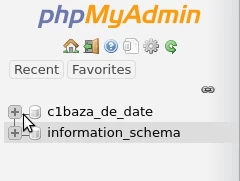
- Om een database van de persoonlijke computer te importeren, selecteer je de gewenste database uit de lijst en klik vervolgens op de knop "Importeren" in het menu bovenaan de pagina;

- Op de pagina die wordt weergegeven, klik op de knop "Bladeren" om de database te selecteren die van de lokale computer is geïmporteerd;
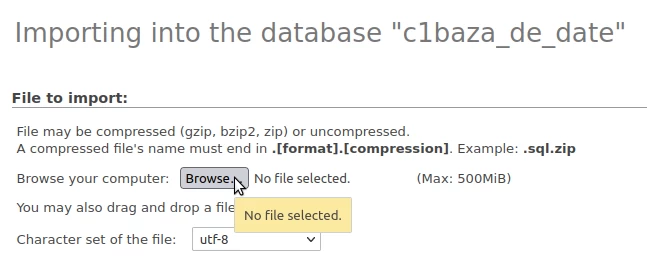
- Na het selecteren van de database drukt u op de knop "Ga" zonder andere wijzigingen aan te brengen;

- Na succesvolle import van het SQL-bestand verschijnt er een bevestigingsbericht;
