Tutorials • WordPress
Handmatige WordPress-migratie
Ontdek hoe je handmatig een WordPress-installatie tussen hostingaccounts kunt migreren, stap voor stap, om een soepele overgang van je gegevens te waarborgen.
2
Zichten 2001Bijgewerkt 1 anGepubliceerd op 22/10/2018door Florin P.
Inleiding
- In deze tutorial laten we je zien hoe je een WordPress-installatie van het ene account naar het andere migreert.
Vereisten
- Toegang tot de cPanel-accounts van de twee hostingaccounts, het bronaccount en het bestemmingsaccount.
Stappen
- We loggen in op het brons cPanel-account waarvan we de gegevens zullen migreren. In ons geval is het account hostico.ro en we zullen de gegevens migreren naar het bestemmingsaccount hostico.com.
- Na het inloggen gaan we naar de Bestanden sectie, en klikken dan op Bestandsbeheer.

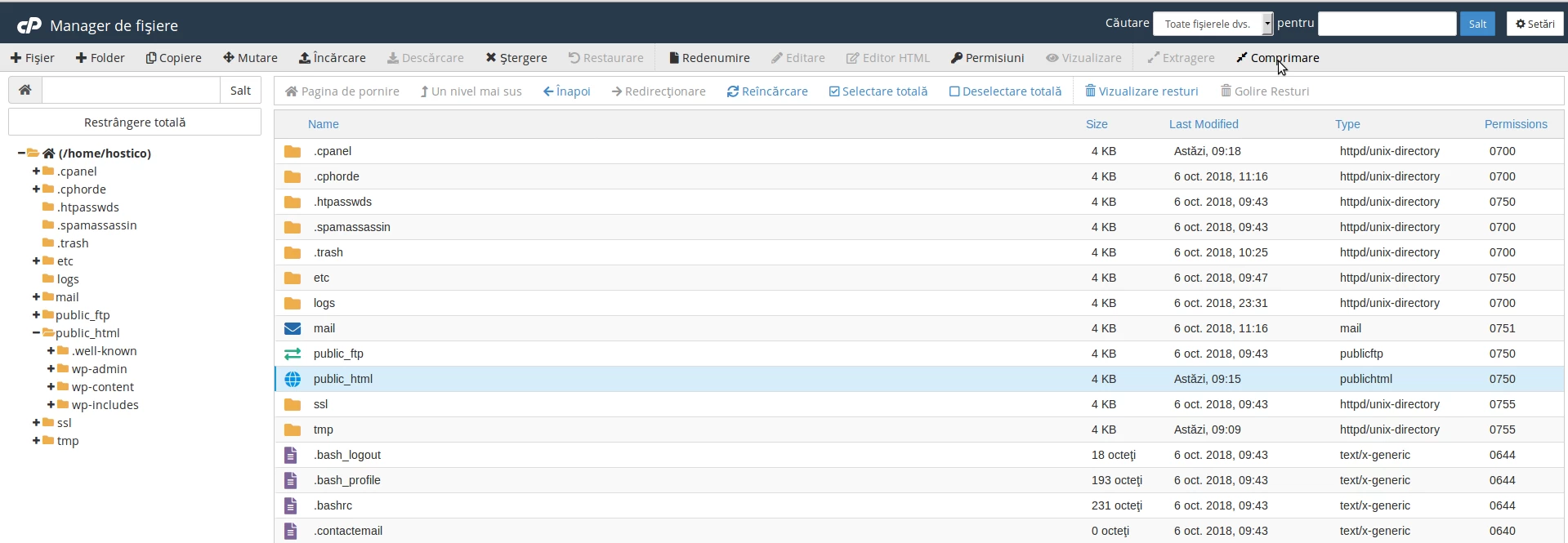
- We select the root directory of the domain hostico.ro, in our case the directory is public_html, and then click on Comprimeren om een archief van de bestanden te genereren.
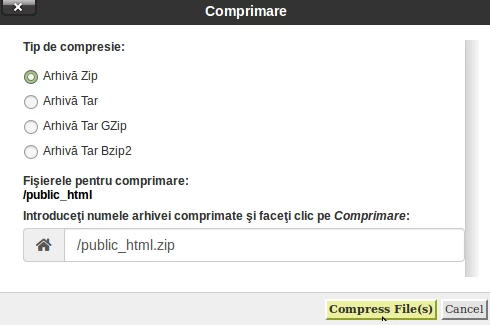
- We kiezen het archieftype, zip, en klikken vervolgens op Bestanden comprimeren.
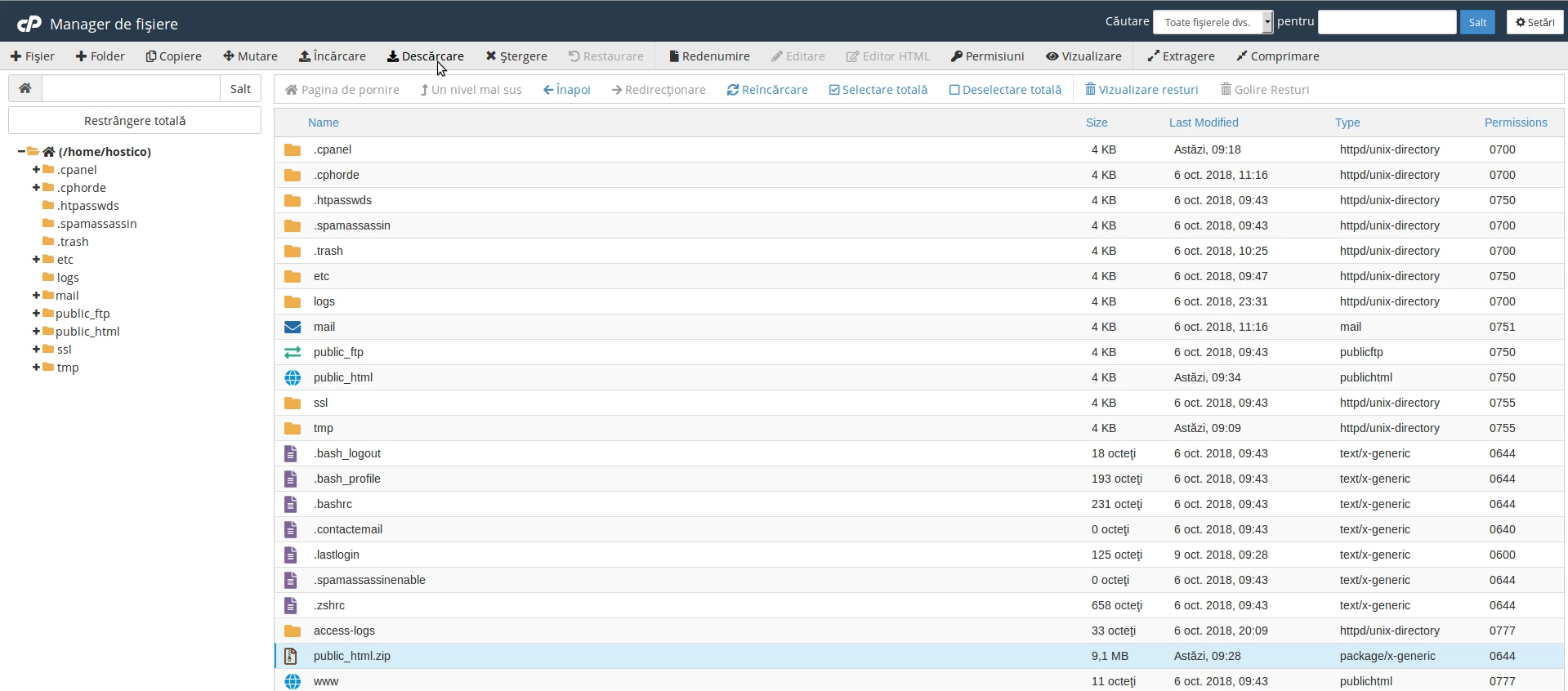
- Na het aanmaken van het archief, zullen we het lokaal downloaden via de bestandsbeheerder of een FTP-client. In ons geval zullen we de Bestandsbeheerder gebruiken. We selecteren het archief en klikken vervolgens op Downloaden.
- Nadat we de bestanden hebben gedownload, zullen we de database exporteren met phpMyAdmin vanuit het cPanel-account.
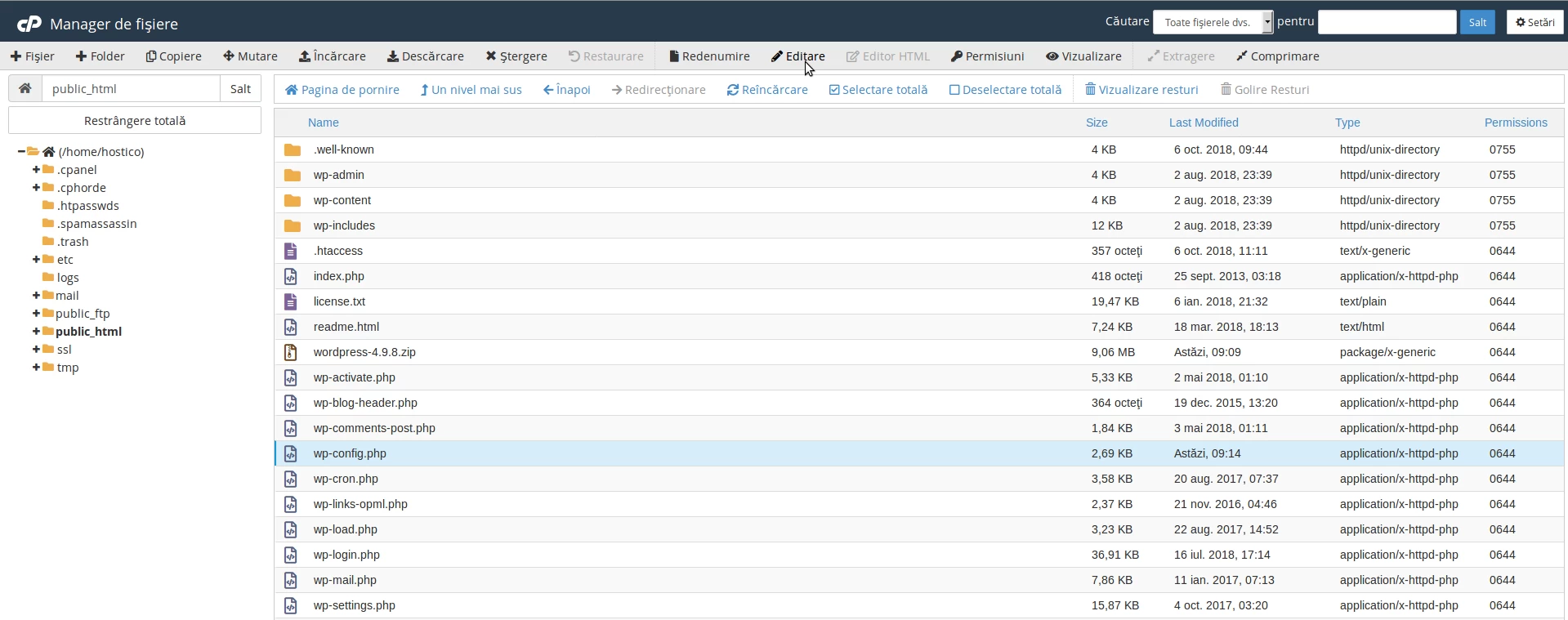
- De database die door onze site wordt gebruikt, kan worden gezien in het configuratiebestand van de WordPress-installatie. We bewerken het wp-config.php-configuratiebestand door het te selecteren en vervolgens op Bewerken te klikken, Bewerken in het volgende venster.
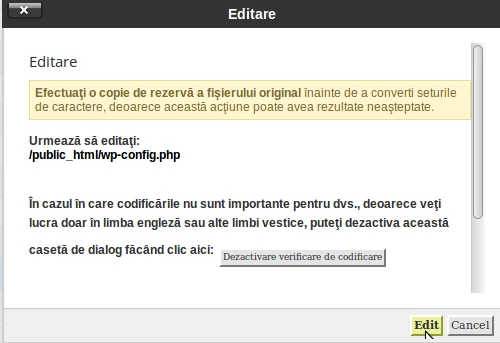
- De naam van de database wordt hieronder in het veld ingevoerd.

- We krijgen toegang tot phpMyadmin vanuit de sectie Databases, en hier zullen we de hostico_wp database selecteren aan de linkerkant van het scherm.
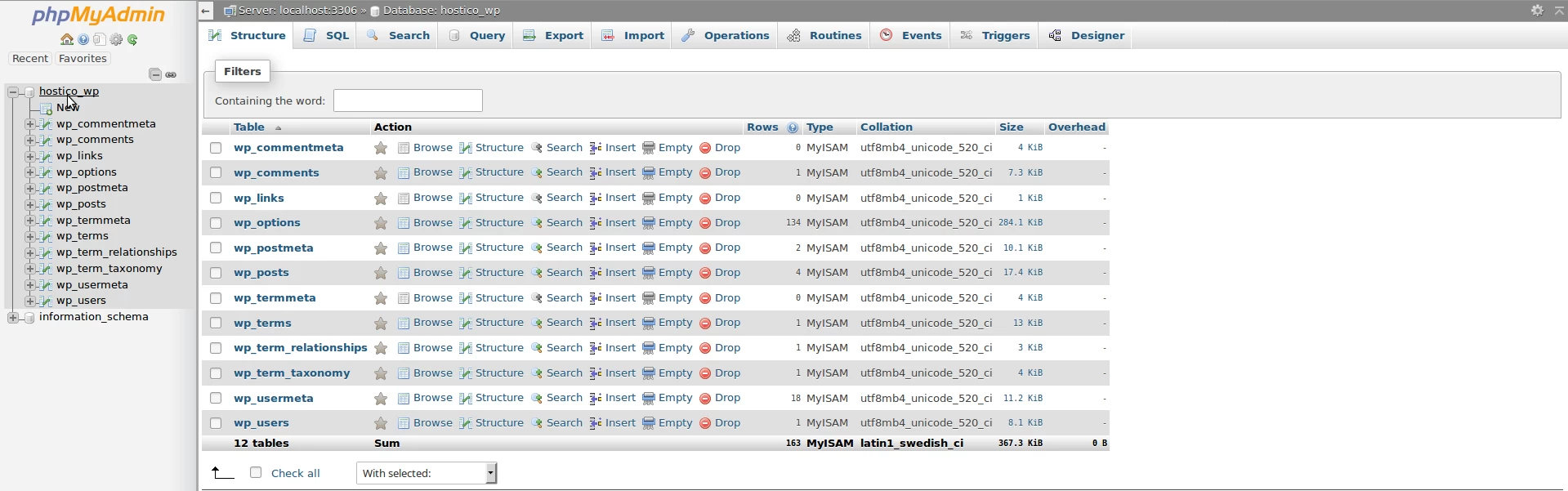
- We zullen de database exporteren door op Export te klikken, daarna klikken we op Go op de volgende pagina, en we zullen de database lokaal op onze computer opslaan.
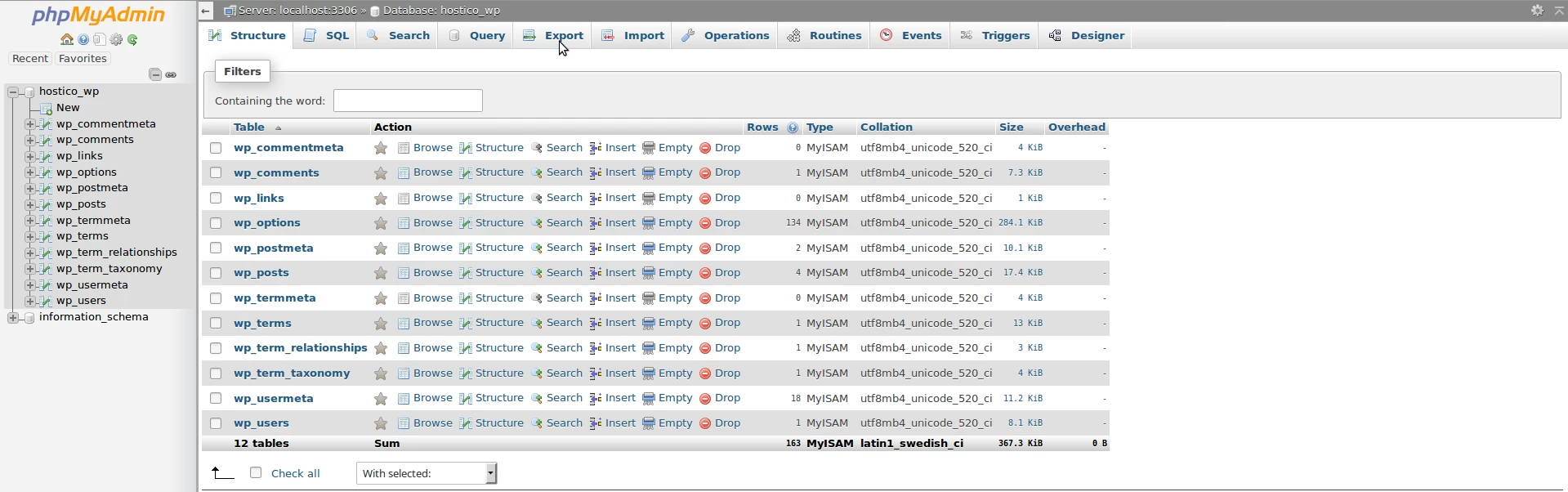
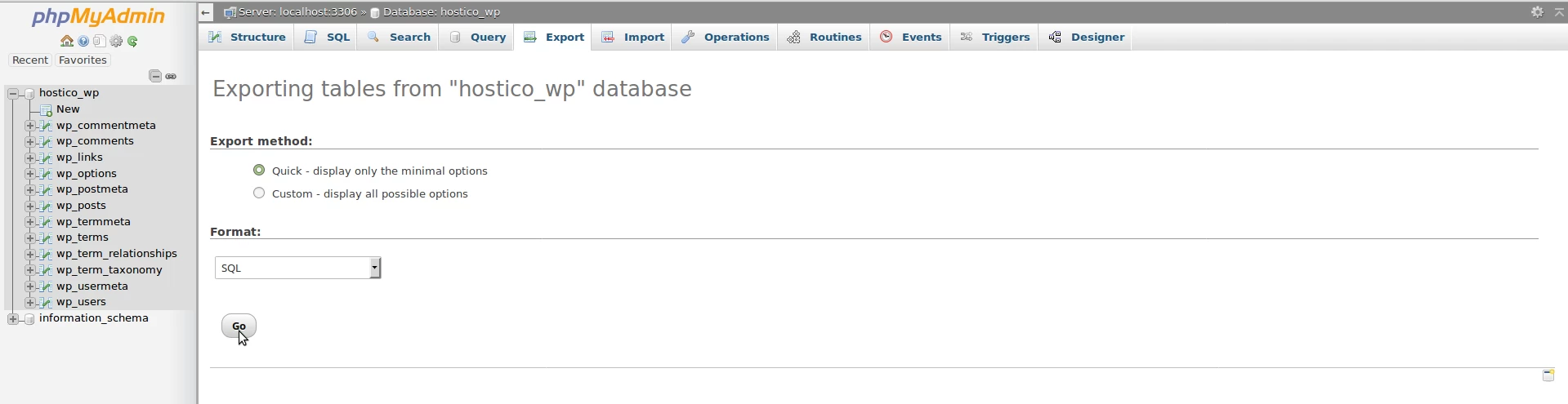
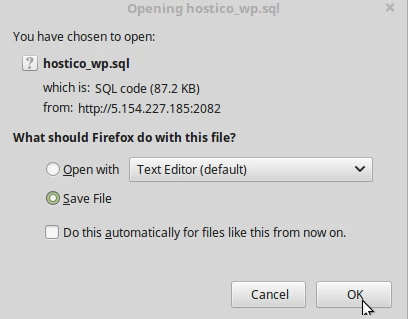
- Op dit moment hebben we de bestanden en de database lokaal op onze computer gedownload. Nu zullen we de gegevens uploaden naar de bestemmingsaccount hostico.com.
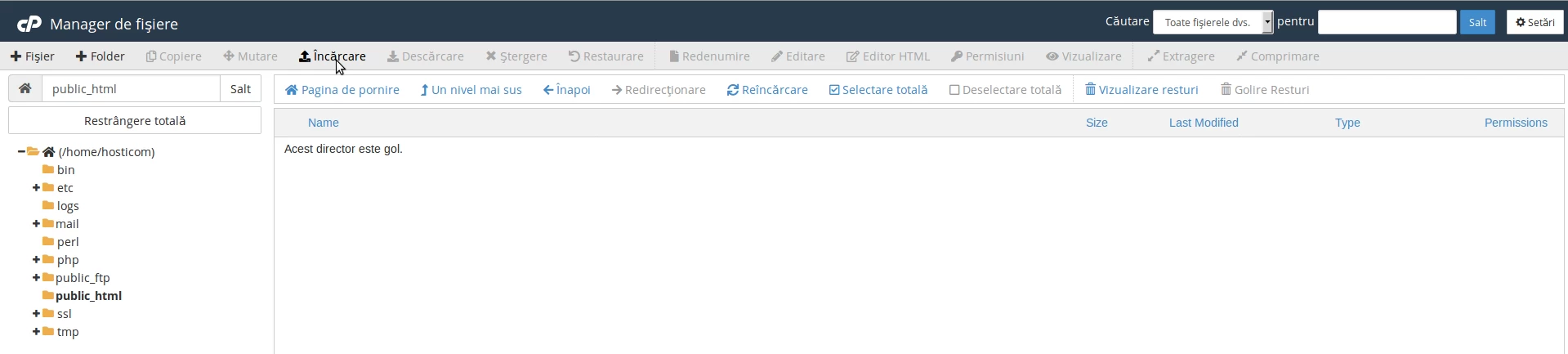
- We loggen in op het cPanel-account hostico.com, gaan naar de sectie Bestanden en klikken vervolgens op Bestandsbeheer. Hier selecteren we de rootdirectory van het domein hostico.com, public_html, en we uploaden het archief met de bestanden en de geëxporteerde database van de vorige stappen.
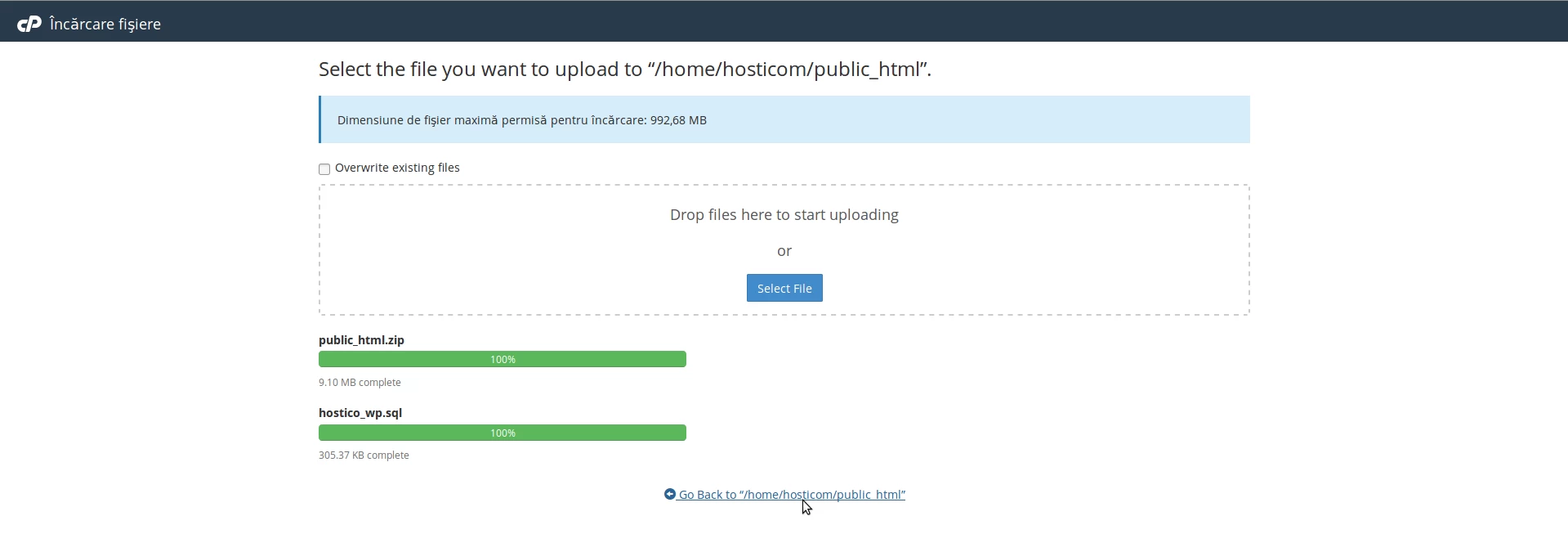
- Wanneer we de bestanden in het bestemmingsaccount hostico.com hebben geüpload, keren we terug naar de root-directory door te klikken op Terug naar “/home/hosticom/public_html” .
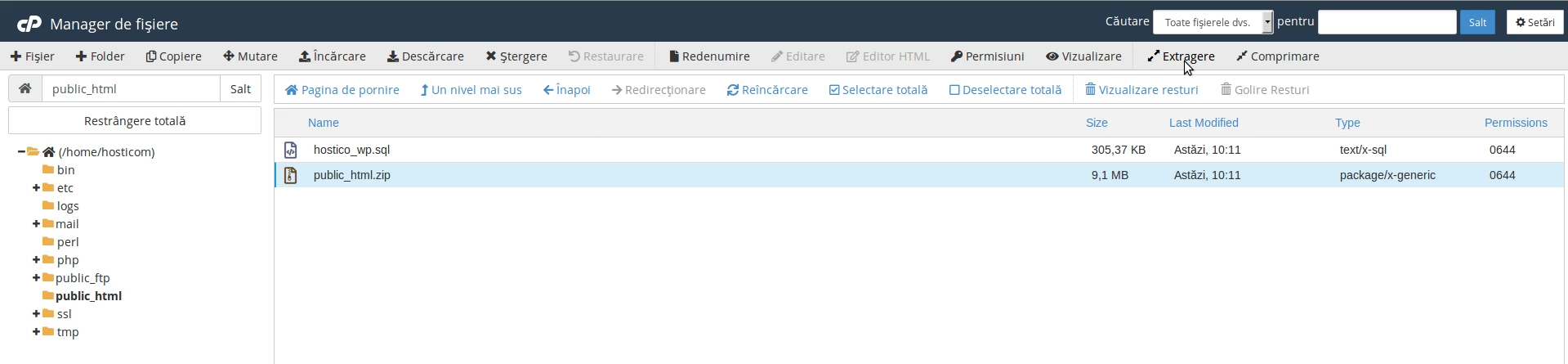
- We zullen het archief public_html.zip selecteren en vervolgens op Extract klikken om de bestanden uit te pakken.
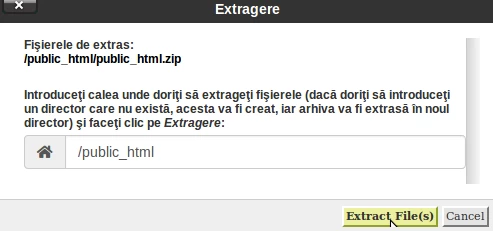
- Na het uitpakken van de bestanden verplaatsen we ze naar de rootdirectory van het hostico.com-domein, public_html.
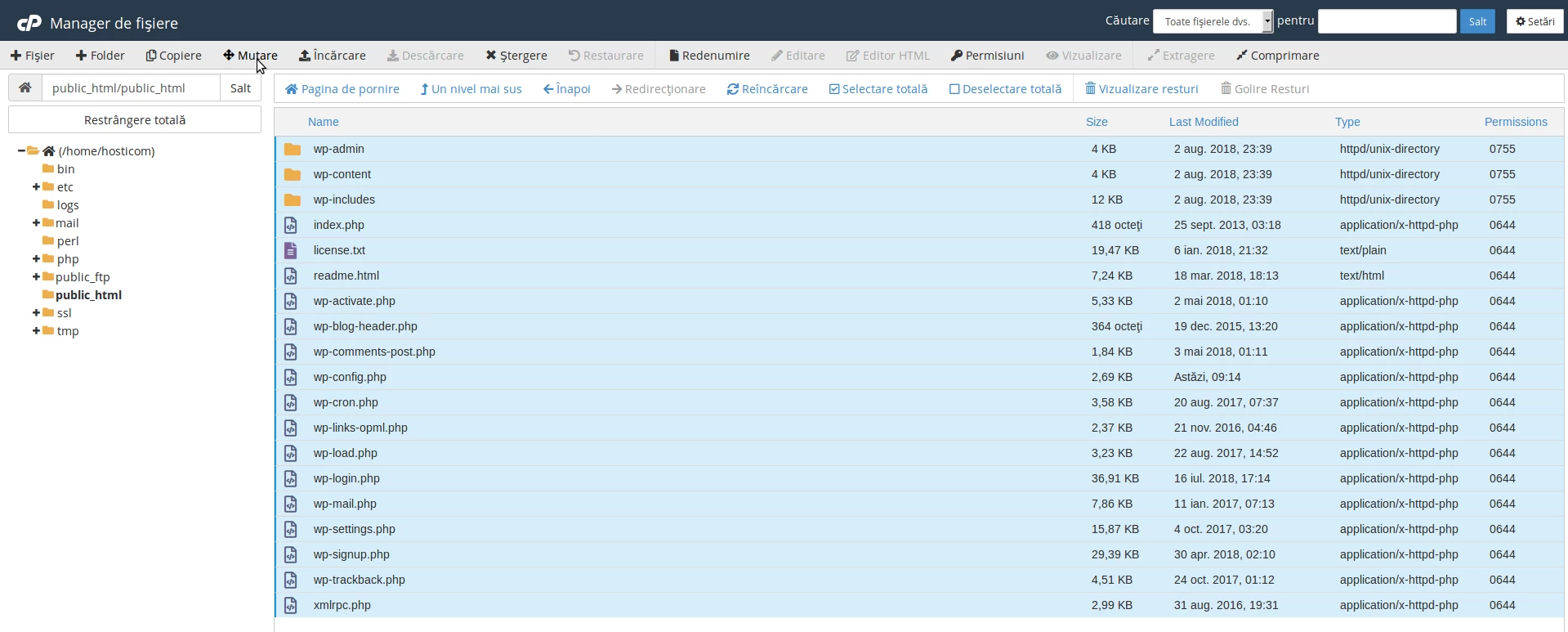
- We selecteren de bestanden en klikken vervolgens op Verplaatsen.
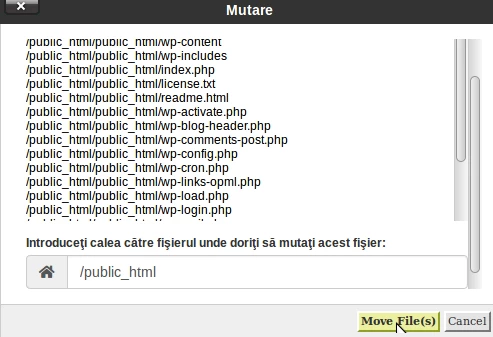
- In het nieuwe venster zullen we het pad aanpassen waar we de bestanden naartoe verplaatsen, de hoofdmap van het domein hostico.com, public_html.
- De volgende stap is het aanmaken van een database en een gebruiker, een database waarin we de geëxporteerde database van de brondomein hostico.ro zullen importeren.
- Na het aanmaken van de database, zullen we de database van het bron-domein importeren in de nieuw aangemaakte database.
- We gaan naar de sectie Databases, klikken dan op phpMyadmin en selecteren de nieuw aangemaakte database (hosticom_com) door erop te klikken aan de linkerkant van het scherm.
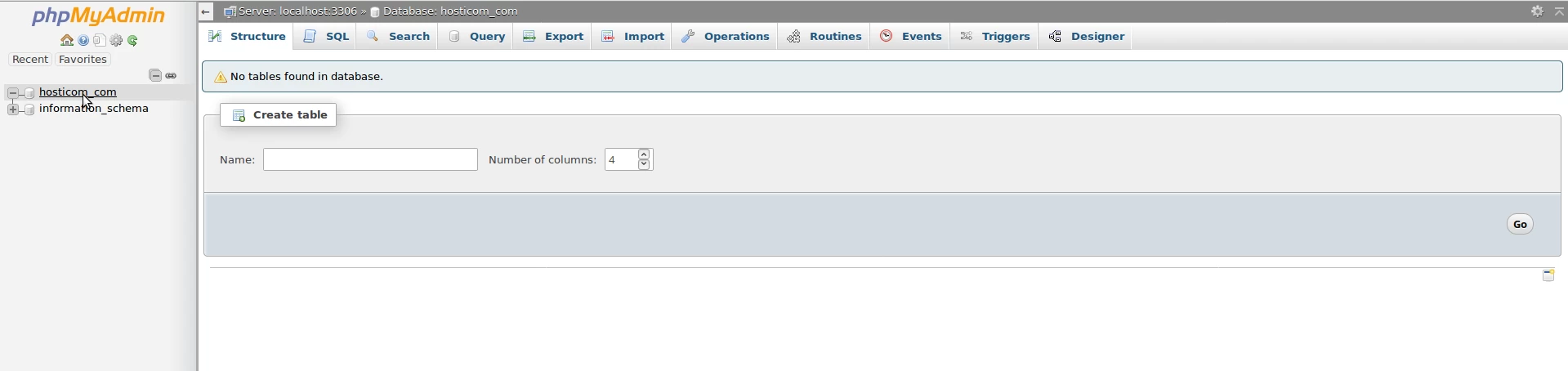
- Dan zullen we op Importeren klikken, op Bladeren klikken en de lokaal opgeslagen database selecteren om deze te importeren.
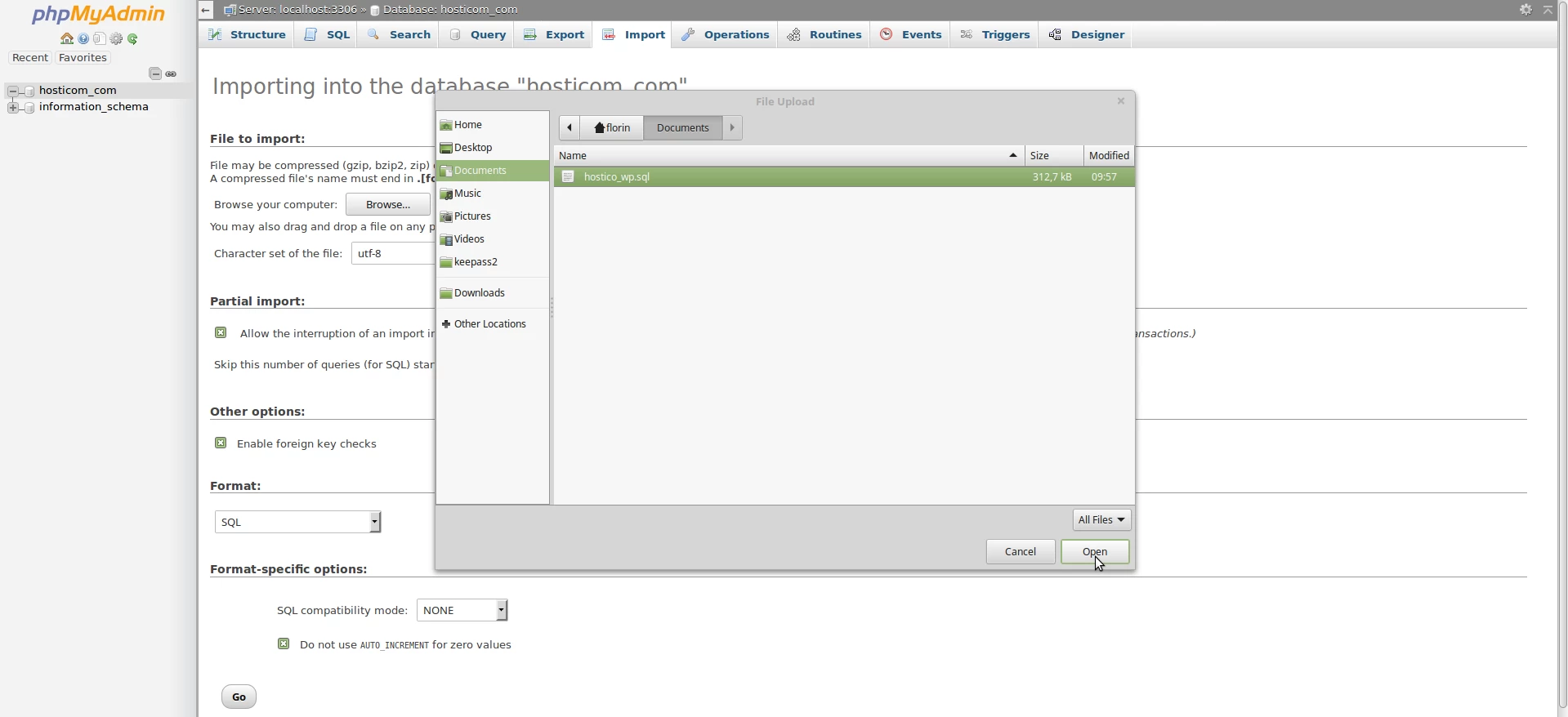
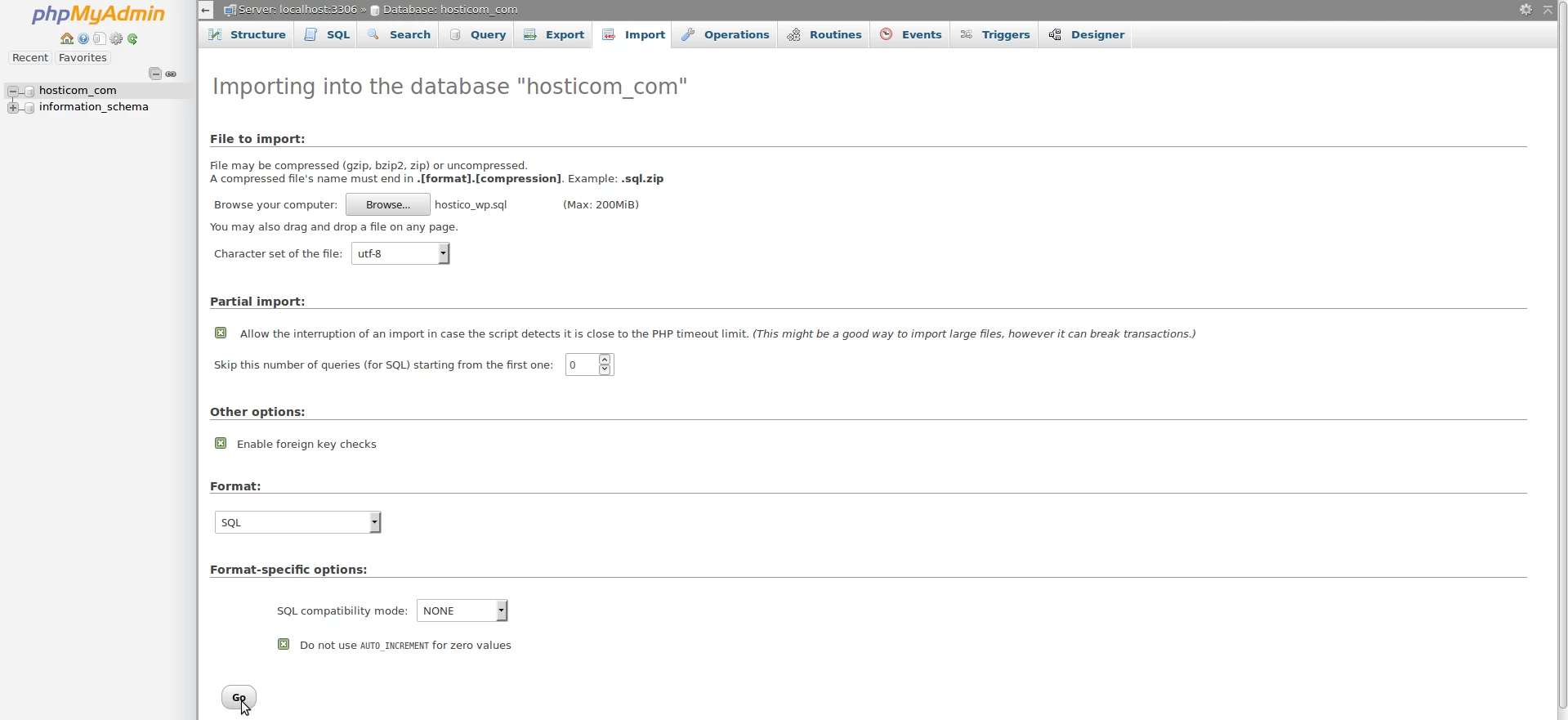
- Na het klikken op de Go-knop onderaan de pagina om de database te importeren.
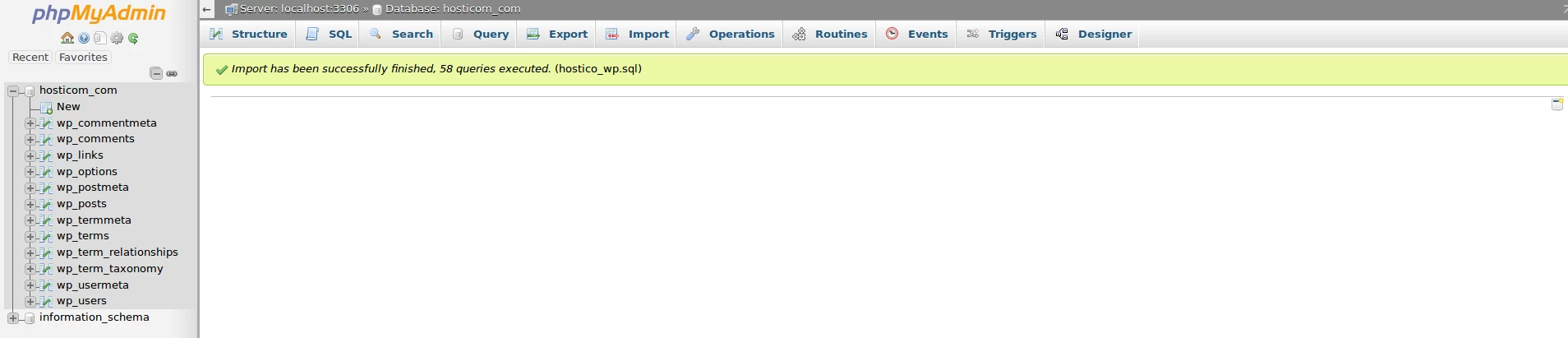
- Op het scherm krijgen we een bevestigingsbericht over de database-import.
- De laatste stap na het kopiëren van de bestanden naar de rootdirectory van het bestemmingsdomein, public_html van hostico.com, en het importeren van de database, is om het WordPress-configuratiebestand wp-config.php te wijzigen met de nieuwe gegevens: database, gebruiker en wachtwoord.
- We zullen de sectie Bestanden openen, Bestandsbeheer, de public_html-directory openen en het WordPress-configuratiebestand wp-config.php bewerken, waar we de onderstaande velden zullen aanpassen met de nieuwe gegevens: database, gebruiker en wachtwoord met die eerder zijn aangemaakt en de aangebrachte wijzigingen opslaan.

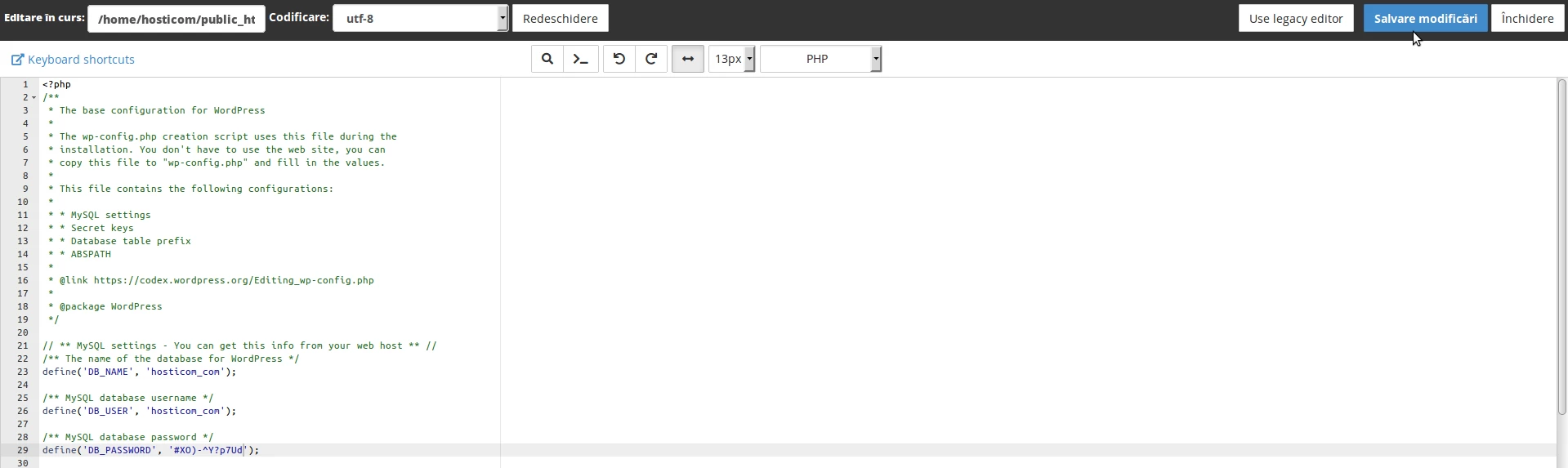
- We slaan het bestand op en openen hostico.com in de browser.
Opmerking:
- De migratie kan extra stappen vereisen, afhankelijk van de geïnstalleerde extensies/thema's - deze tutorial presenteert alleen de basisprincipes die nodig zijn voor het migreren van een WordPress-site.