Tutorials • cPanel
E-mailroutering in het cPanel-bedieningspaneel
Dit artikel legt uit hoe u e-mails kunt doorsturen naar een externe e-maildienst.
Zichten 1286Bijgewerkt 2 aniGepubliceerd op 02/12/2017door Cătălin A.
Inleiding
Deze tutorial legt uit hoe u e-mails naar een externe e-mailservice kunt omleiden, in dit geval Google.
Vereisten
- een cPanel-account
Stappen om te Volgen
- na het inloggen op het cPanel-bedieningspaneel, in de interface die wordt weergegeven, zoeken we naar de sectie "E-MAILADRES", en daar klikken we op "E-mailroutering".

- In het volgende venster moeten we de domein selecteren waarvoor de routering zal plaatsvinden.

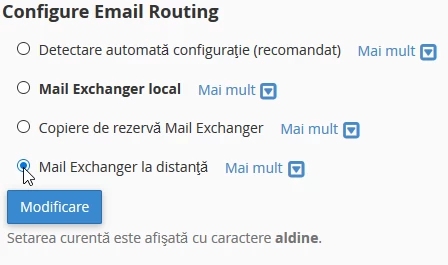
- na het selecteren van het domein, moeten we een van de vier beschikbare opties kiezen:
- (aanbevolen) - detecteert automatisch de instellingen van de mailserver
- Mail Exchanger lokaal - zal de huidige hostingserver voor de mailservice gebruiken
- Mail Exchanger backup - zal een externe maildienst gebruiken, maar een kopie van elk bericht op de huidige server bewaren
- in dit geval zullen we optie 4 instellen waarna we op ''Wijzigen'' klikken
De volgende stap is om de MX-records in de DNS-zone in te stellen, zodat de server weet waar de e-mails naartoe moeten worden omgeleid.
- we zullen op ''Zone Editor'' klikken vanuit hetzelfde venster

- In het venster dat verschijnt, klikken we op "+MX Record"

- Er verschijnt een klein venster waarin "Prioriteit" weergegeven door het nummer ervoor en "Bestemming" weergegeven door de naam van de mailserver moet worden ingevuld. Deze waarden worden verkregen van de provider van de e-maildienst die zal worden gebruikt, in dit geval Google
1 aspmx.l.google.com
5 alt1.aspmx.l.google.com
5 alt2.aspmx.l.google.com
10 aspmx2.googlemail.com
10 aspmx3.googlemail.com

- Deze bewerking zal worden herhaald totdat alle MX-records die door de e-mailserviceprovider zijn opgegeven, zijn ingevoerd.
- de verspreiding van wijzigingen kan enkele uren duren.